مقدمة
يوضّح لك هذا الدليل كيفية تسجيل شركتك في نظام الفوترة الإلكترونية في دولة الإمارات العربية المتحدة لدى InvoiceNow Biz F.Z.C.، وهي مزوّد خدمة معتمد (ASP). ومزوّد الخدمة المعتمد (ASP) هو شركة معتمدة من الهيئة الاتحادية للضرائب (FTA) لإرسال واستقبال الفواتير الإلكترونية للشركات عبر شبكة Peppol. وشبكة Peppol هي الشبكة الآمنة التي تنتقل عبرها الفواتير الإلكترونية بين الشركات.
سوف تُكمل عملية التسجيل عبر مرحلتين مترابطتين:
- المرحلة 1 – EmaraTax (بوابة الهيئة الاتحادية للضرائب). تقوم بتسجيل الدخول، وفتح خدمة الفوترة الإلكترونية، واختيار InvoiceNow Biz F.Z.C. بوصفها مزوّد الخدمة المعتمد (ASP) الخاص بك.
- المرحلة 2 – InvoiceNow بوابة Biz. تقوم EmaraTax بإعادة توجيهك إلى هنا. تتحقق من بياناتك، وتؤكّد معلومات شركتك، وتُرسل طلب تسجيلك.
كيفية قراءة هذا الدليل
- تحمل الخطوات التي تجري في EmaraTax شريطًا أزرق بعنوان «المرحلة 1». وتحمل الخطوات على بوابة InvoiceNow Biz شريطًا أخضر مزرقًّا بعنوان «المرحلة 2».
- تظهر أسماء الأزرار والحقول بخط عريض، تمامًا كما هي مكتوبة على الشاشة.
- تشير الدوائر البرتقالية المرقّمة على لقطة الشاشة إلى العنصر الموصوف في التسمية التوضيحية.
- جرى تعديل لقطات الشاشة لإخفاء الأرقام وعناوين البريد الإلكتروني الخاصة بالشركات. وستُظهر شاشتك أنت تفاصيل شركتك، وقد تبدو بعض الصفحات مختلفة قليلًا لأنّ البوابات تُحدَّث من حين لآخر.
قبل أن تبدأ
جهّز ما يلي قبل أن تفتح EmaraTax. وينبغي أيضًا أن تكون مخوَّلًا للقيام بعملية التسجيل نيابةً عن الشركة (على سبيل المثال، بصفتك مالكًا أو مديرًا أو مديرًا ماليًّا أو مستخدمًا مخوَّلًا في حساب EmaraTax الخاص بالشركة).
- إمكانية الوصول إلى حساب EmaraTax الصحيح الخاص بشركتك.
- بيانات الاعتماد أو طريقة المصادقة التي تستخدمها عادةً لتسجيل الدخول (بريدك الإلكتروني وكلمة المرور، أو UAE PASS).
- رقم التعريف الضريبي (TIN) الصحيح الخاص بشركتك.
- إمكانية الوصول إلى عنوان البريد الإلكتروني المرتبط بحساب EmaraTax الخاص بك.
- البيانات القانونية المسجَّلة لشركتك (الاسم القانوني ورقم التسجيل الضريبي لضريبة القيمة المضافة VAT TRN)، لكي تتمكّن من التحقّق منها على الشاشة.
- إمكانية الوصول إلى رقم هاتفك المحمول المسجَّل، إذا رغبت في إدخاله (هذا اختياري).
- متصفّح ويب حديث واتصال إنترنت مستقر.
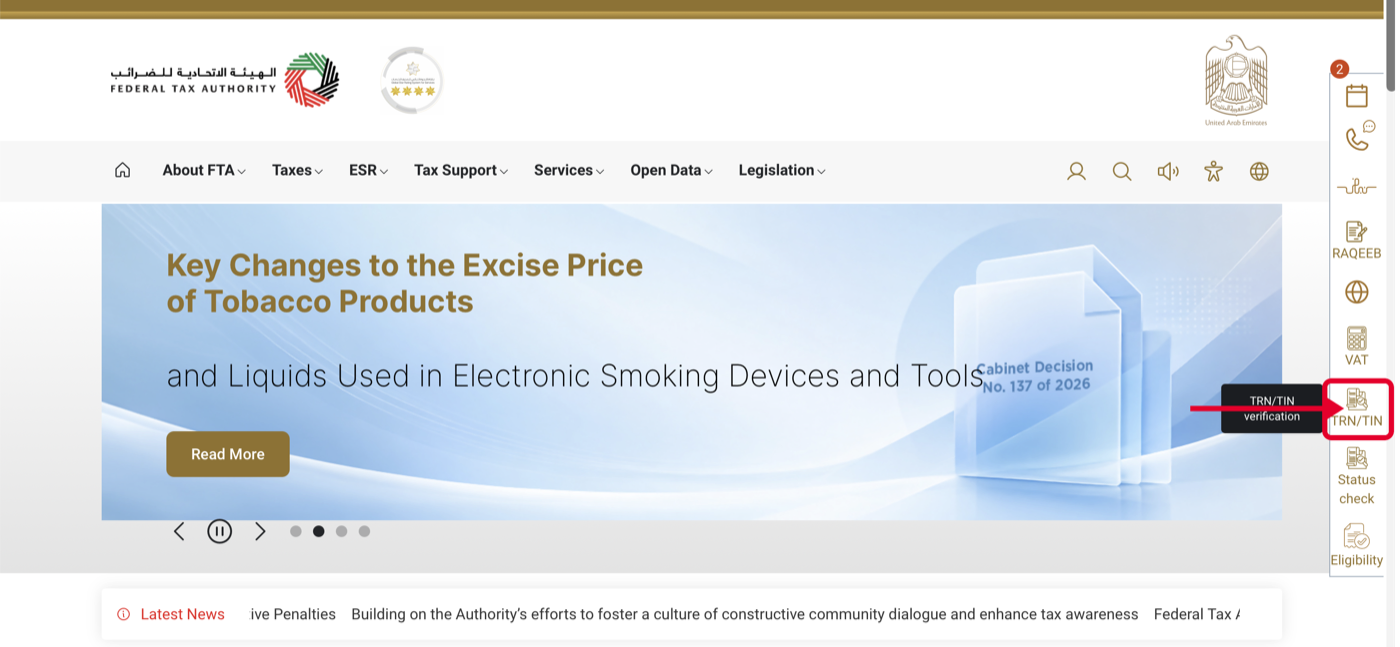
- قبل أن تبدأ، تأكّد من أنّ رقم التعريف الضريبي (TIN) أو رقم التسجيل الضريبي لضريبة القيمة المضافة (VAT TRN) الخاص بشركتك مسجَّل ونشط لدى الهيئة الاتحادية للضرائب (FTA). يمكنك التحقّق منه مجانًا على https://tax.gov.ae/en/default.aspx — راجع «التحقّق من رقم TIN أو TRN على بوابة الهيئة الاتحادية للضرائب (FTA)» في نهاية هذا الدليل.
نظرة عامة على عملية الانضمام
تتكوّن العملية بأكملها من 14 خطوة. وتجري الخطوات من 1 إلى 7 في EmaraTax. وعند الخطوة 7 تُعاد إعادة توجيهك، وتجري الخطوات من 8 إلى 14 على InvoiceNow بوابة Biz.
| # | ما الذي تفعله | المكان |
|---|---|---|
| 1 | تسجيل الدخول إلى EmaraTax. | EmaraTax (بوابة الهيئة الاتحادية للضرائب) |
| 2 | اختيار الشركة الصحيحة. | EmaraTax (بوابة الهيئة الاتحادية للضرائب) |
| 3 | فتح خدمة الفوترة الإلكترونية. | EmaraTax (بوابة الهيئة الاتحادية للضرائب) |
| 4 | قراءة التعليمات والنقر على «Start». | EmaraTax (بوابة الهيئة الاتحادية للضرائب) |
| 5 | المتابعة عبر إشعار الإجراء المطلوب للفوترة الإلكترونية. | EmaraTax (بوابة الهيئة الاتحادية للضرائب) |
| 6 | البحث عن InvoiceNow Biz F.Z.C. واختيارها. | EmaraTax (بوابة الهيئة الاتحادية للضرائب) |
| 7 | تأكيد إعادة التوجيه إلى بوابة مزوّد الخدمة المعتمد (ASP). | EmaraTax (بوابة الهيئة الاتحادية للضرائب) |
| 8 | التحقّق من عنوان البريد الإلكتروني ورقم التعريف الضريبي (TIN) لمقدّم الطلب. | InvoiceNow بوابة Biz |
| 9 | مراجعة بيانات الشركة وأنواع المستندات وتأكيدها وقبول الإقرار. | InvoiceNow بوابة Biz |
| 10 | مراجعة شروط خدمة مزوّد الخدمة المعتمد في الإمارات (UAE ASP) وقبولها. | InvoiceNow بوابة Biz |
| 11 | تأكيد نجاح التسجيل والاحتفاظ بمعرّف المشارِك في Peppol (Peppol Participant ID). | InvoiceNow بوابة Biz |
| 12 | المتابعة إلى بوابة InvoiceNow Biz. | InvoiceNow بوابة Biz |
| 13 | تفعيل حسابك وتسجيل الدخول إلى بوابة العملاء. | InvoiceNow بوابة Biz |
التعليمات التفصيلية التالية مجمَّعة في ثماني مراحل: تغطّي المراحل من 1 إلى 3 المرحلة الأولى (EmaraTax)، وتغطّي المراحل من 4 إلى 8 المرحلة الثانية (بوابة InvoiceNow Biz، بما في ذلك تفعيل الحساب).
المرحلة 1: تسجيل الدخول إلى EmaraTax
الخطوة 1.1 افتح EmaraTax وسجّل الدخول
- الغرض
- سجّل الدخول إلى حساب شركتك لدى الهيئة الاتحادية للضرائب، وهو المكان الذي يبدأ منه تسجيل الفوترة الإلكترونية.
- إلى أين تذهب
- بوابة EmaraTax الرسمية، باستخدام الرابط الذي يوفّره InvoiceNow Biz أو الرابط الموجود على الموقع الرسمي للهيئة الاتحادية للضرائب (FTA). وعنوان البوابة هو https://eservices.tax.gov.ae/.
- ما الذي تفعله
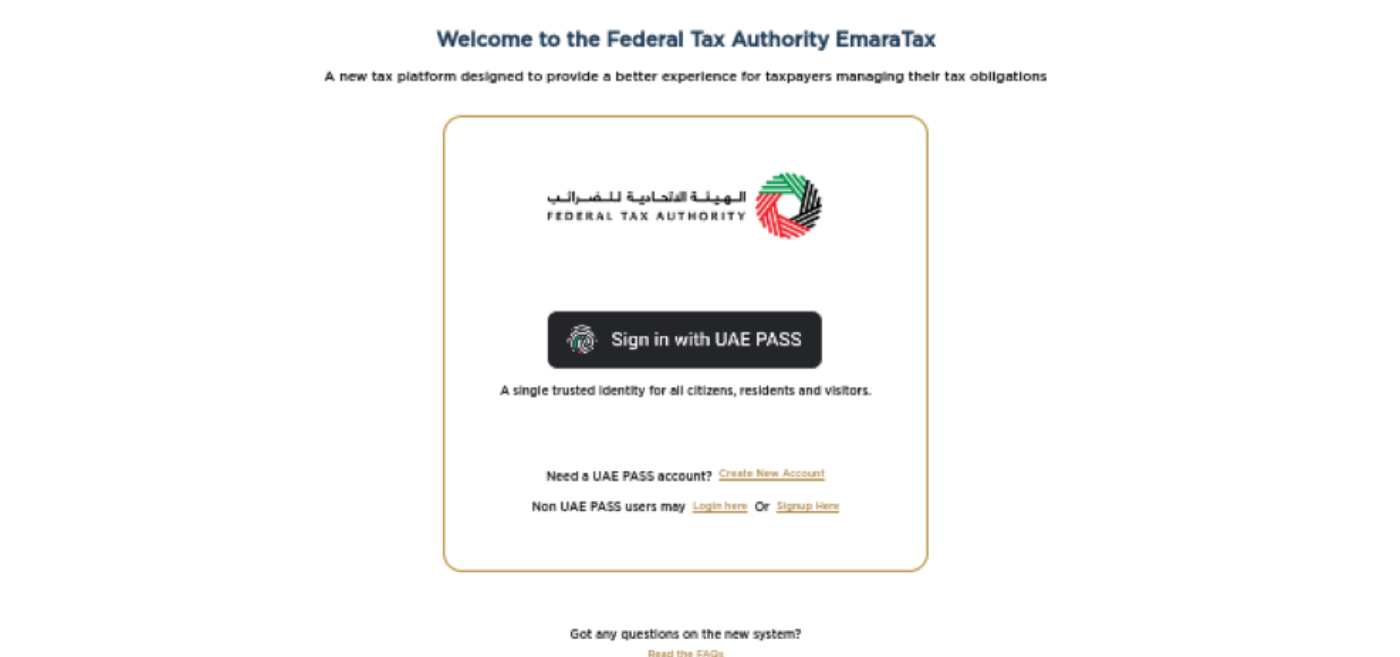
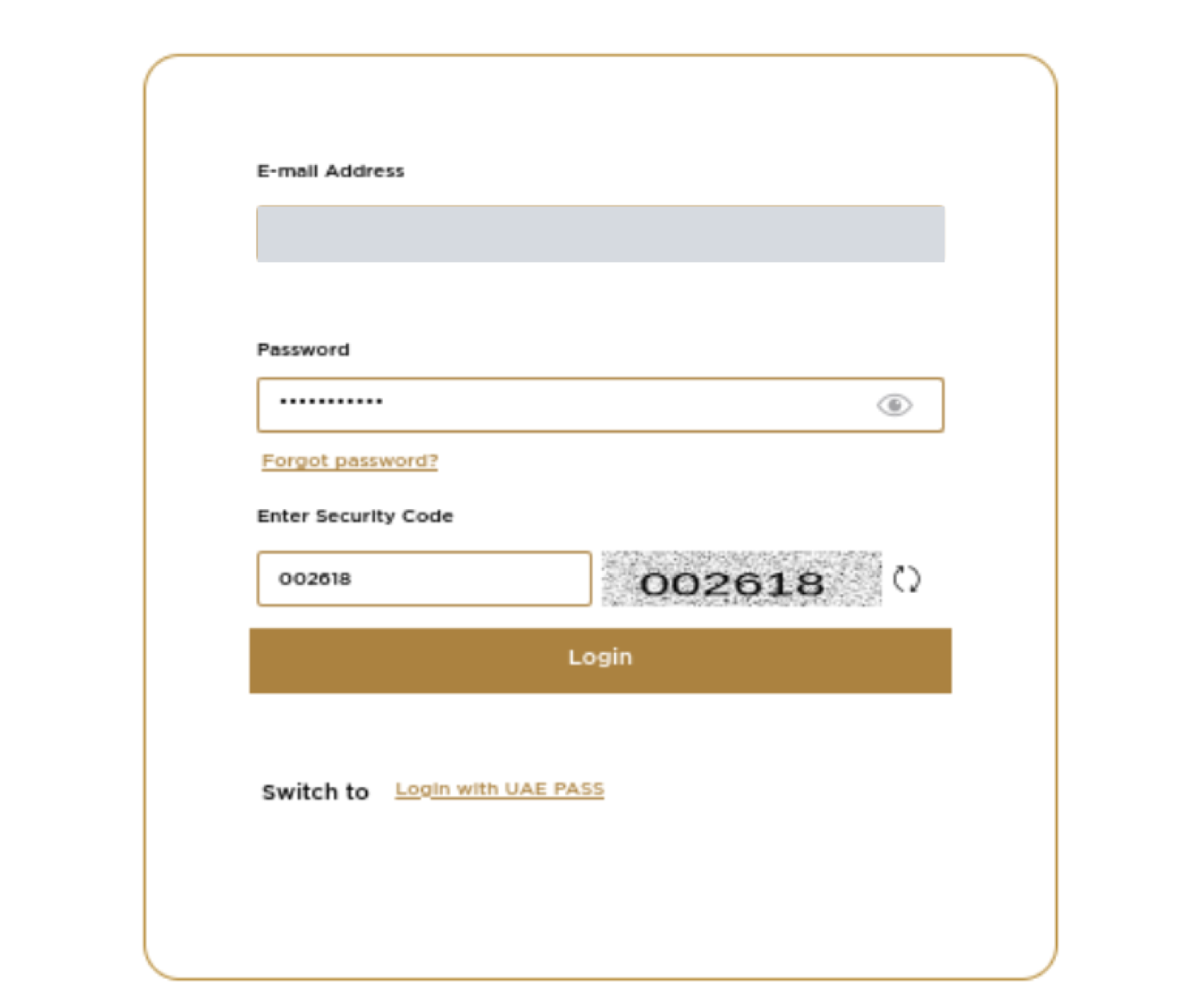
- افتح بوابة EmaraTax الرسمية. صفحة الترحيب معنونة بـ Welcome to the Federal Tax Authority EmaraTax. إذا كان حساب EmaraTax الخاص بك مرتبطًا بـ UAE PASS، فانقر على Sign in with UAE PASS واتبع تعليمات UAE PASS على هاتفك أو شاشتك. وإذا كنت لا تستخدم UAE PASS، فانقر على رابط Login here بجوار «Non UAE PASS users may». (لا تستخدم Signup Here إذا كان لديك بالفعل حساب EmaraTax.) في نموذج تسجيل الدخول، اكتب E-mail Address وPassword، ثم اكتب الأرقام الظاهرة في الصورة داخل خانة Enter Security Code. وإذا كانت الأرقام صعبة القراءة، فانقر على أيقونة التحديث الدائرية بجوار الصورة للحصول على رمز جديد. انقر على Login. وإذا طلبت منك EmaraTax خطوة مصادقة إضافية، فأكملها. وإذا فتحت نموذج تسجيل الدخول لكنك تفضّل استخدام UAE PASS، فانقر على Login with UAE PASS بجوار «Switch to».
- ما الذي تبحث عنه
- زر Sign in with UAE PASS ورابط Login here (الشكل 1)؛ وخانات E-mail Address وPassword وEnter Security Code وزر Login (الشكل 2).
- النتيجة المتوقعة
- يتمّ تسجيل دخولك وتُفتح الصفحة الرئيسية لـ EmaraTax.
- إذا حدث خطأ ما
- إذا لم تُقبل كلمة مرورك، فاستخدم رابط Forgot password? في نموذج تسجيل الدخول. وإذا بقيت غير قادر على تسجيل الدخول، فاستخدم جهات اتصال الدعم الظاهرة في أسفل صفحات EmaraTax، لأنّ الهيئة الاتحادية للضرائب (FTA) وحدها هي من يمكنها حلّ مشكلات تسجيل الدخول المتعلّقة بحساب EmaraTax الخاص بك.
الخطوة 1.2 اختر شركتك
- الغرض
- افتح لوحة تحكّم الشركة التي تريد تسجيلها في الفوترة الإلكترونية.
- إلى أين تذهب
- صفحة Home في EmaraTax، في Taxable Person List.
- ما الذي تفعله
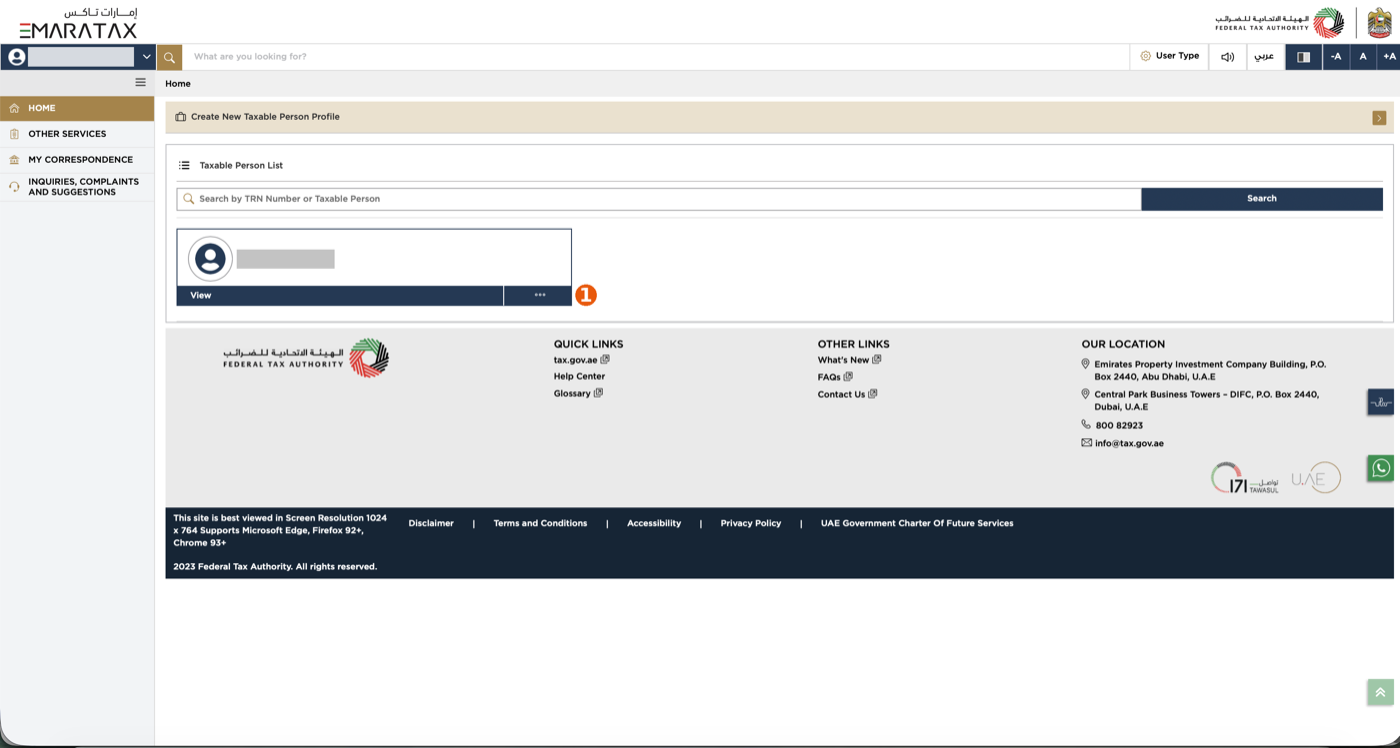
- في صفحة Home، ابحث عن Taxable Person List. إذا كان حسابك يدير عدة شركات، فاكتب رقم التسجيل الضريبي (TRN) أو اسم الشركة في Search by TRN Number or Taxable Person وانقر على Search. ابحث عن البطاقة التي تُظهر الاسم القانوني للشركة التي تسجّلها. انقر على View في أسفل تلك البطاقة.
- ما الذي تبحث عنه
- بطاقة لكل شركة، تحمل اسم الشركة وزرًّا داكنًا View أسفلها (الشكل 3).
- النتيجة المتوقعة
- تُفتح لوحة تحكّم الشركة المحدَّدة. ويظهر اسم الشركة في المسار أعلى الصفحة وفي القائمة الجانبية. ويمكنك رؤية علامات تبويب مثل Registration Overview وTaxable Person Details (الشكل 4).
- إذا حدث خطأ ما
- إذا لم تكن شركتك مدرجة، فقد تكون قد سجّلت الدخول بحساب لا يملك صلاحية الوصول إليها. سجّل الخروج وسجّل الدخول بالحساب الصحيح، أو اطلب من مسؤول EmaraTax في شركتك منحك صلاحية الوصول.
المرحلة 2: افتح خدمة الفوترة الإلكترونية
الخطوة 2.1 افتح E-INVOICING من لوحة التحكّم
- الغرض
- الوصول إلى خدمة الانضمام للفوترة الإلكترونية الخاصة بالهيئة الاتحادية للضرائب (FTA) لشركتك.
- إلى أين تذهب
- لوحة تحكّم شركتك في EmaraTax.
- ما الذي تفعله
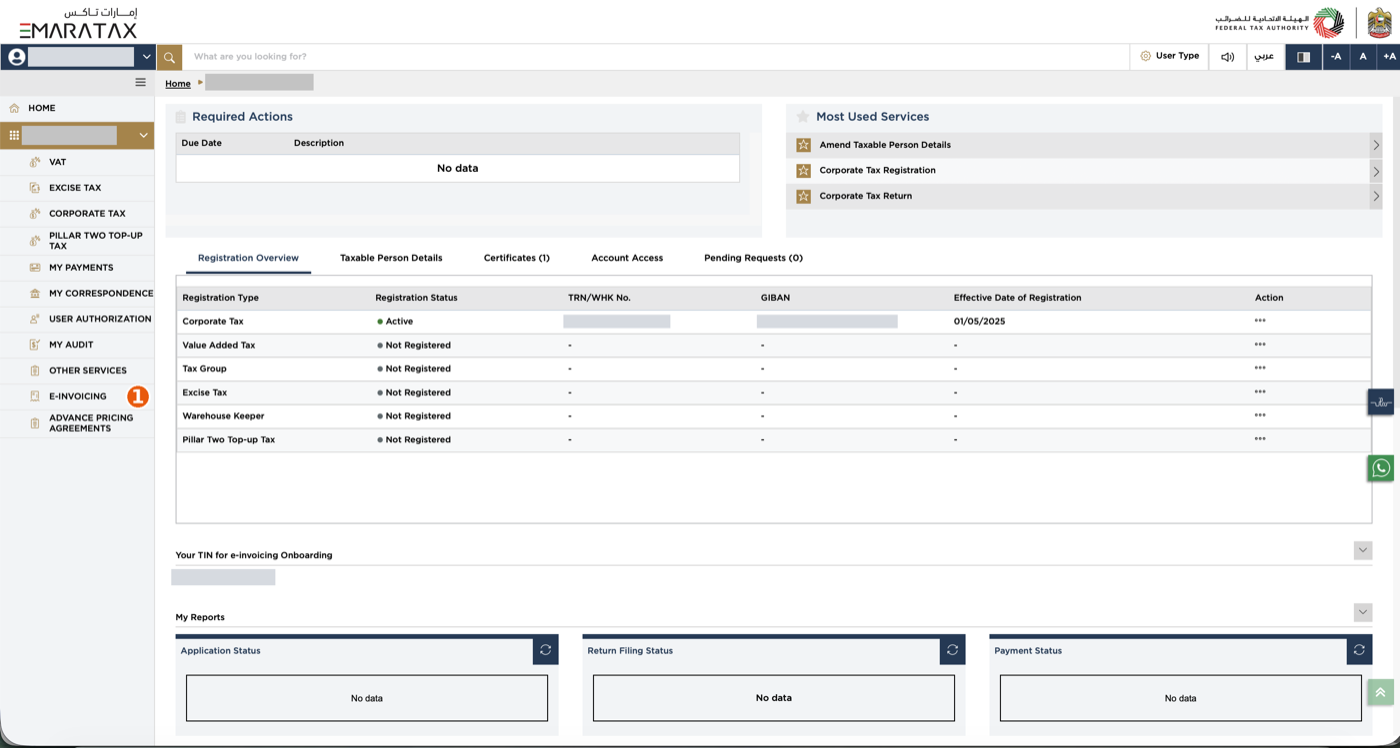
- انظر إلى القائمة الموجودة على الجانب الأيسر من لوحة التحكّم. انقر على E-INVOICING. ويظهر عنصر القائمة أسفل OTHER SERVICES. انتظر حتى تُحمَّل صفحة خدمة الفوترة الإلكترونية.
- ما الذي تبحث عنه
- عنصر E-INVOICING في القائمة الجانبية (الشكل 4). وتحتوي لوحة التحكّم أيضًا على قسم باسم Your TIN for e-invoicing Onboarding، يُظهر رقم التعريف الضريبي (TIN) الذي ستستخدمه EmaraTax لهذا التسجيل.
- النتيجة المتوقعة
- تُفتح صفحة خدمة الفوترة الإلكترونية، مع مربّعات ملخّص في الأعلى وأقسام قابلة للتوسيع مثل About the Service وEligibility criteria وService Steps.
- إذا حدث خطأ ما
- إذا لم تستطع رؤية E-INVOICING، فمرّر القائمة الجانبية، ثم تأكّد من أنك فتحت الشركة الصحيحة (راجع الخطوة 1.2). وإذا بقي عنصر القائمة مفقودًا، فقد لا يملك حساب المستخدم الخاص بك الصلاحيات اللازمة لهذه الخدمة؛ اطلب من مسؤول EmaraTax لديك أو تواصل مع الهيئة الاتحادية للضرائب (FTA).
الخطوة 2.2 اقرأ التعليمات وانقر على Start
- الغرض
- التأكيد على أنك قرأت تعليمات الهيئة الاتحادية للضرائب (FTA) قبل البدء.
- إلى أين تذهب
- صفحة خدمة الفوترة الإلكترونية في EmaraTax.
- ما الذي تفعله
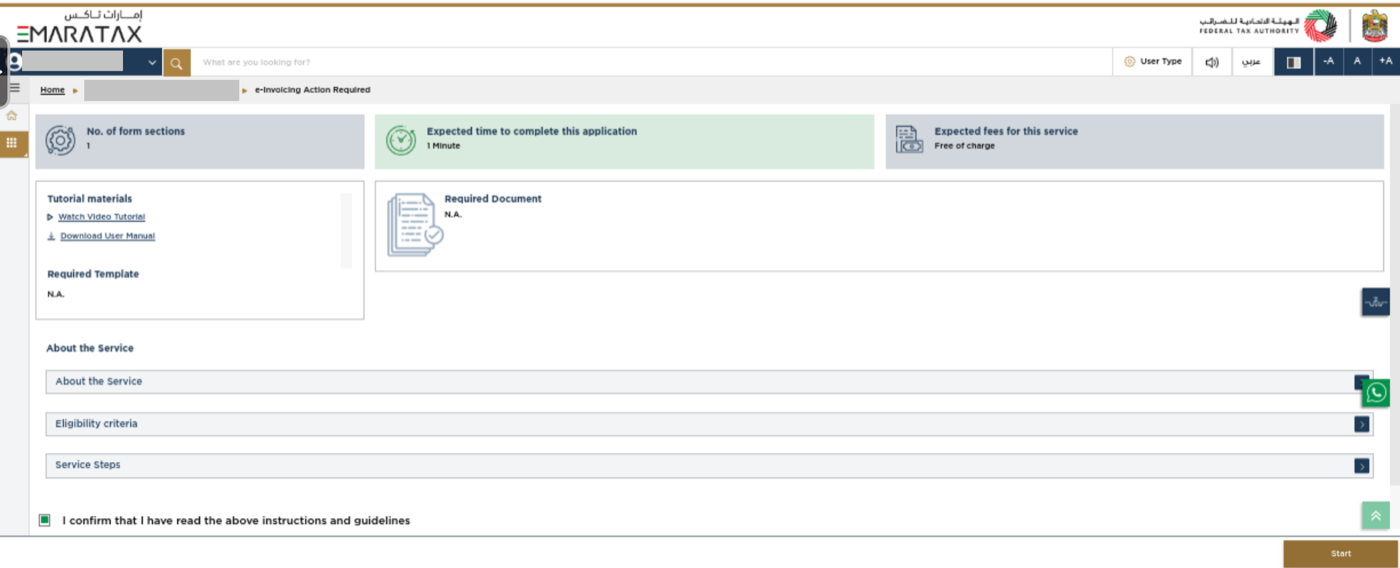
- اقرأ المعلومات الموجودة في الصفحة. يمكنك توسيع About the Service وEligibility criteria وService Steps لقراءة المزيد. مرّر إلى أسفل الصفحة. حدّد مربّع الاختيار المعنون بـ “I confirm that I have read the above instructions and guidelines”. انقر على زر Start في الركن السفلي الأيمن من الصفحة، إذا كان ظاهرًا.
- ما الذي تبحث عنه
- مربّع الاختيار وزر Start في أسفل الصفحة (الشكل 5).
- النتيجة المتوقعة
- تنقلك EmaraTax إلى الأمام في عملية الفوترة الإلكترونية.
- إذا حدث خطأ ما
- إذا لم يظهر Start، فتأكّد من أنّ مربّع الاختيار محدَّد. وإذا بقي غير ظاهر، فأعد تحميل الصفحة وحاول مرة أخرى، أو تواصل مع الهيئة الاتحادية للضرائب (FTA).
الخطوة 2.3 اقرأ إشعار الإجراء المطلوب للفوترة الإلكترونية وانقر على Proceed
- الغرض
- فهم أيّ من عمليات الفوترة الإلكترونية ينطبق عليك قبل أن تختار مزوّد خدمة.
- إلى أين تذهب
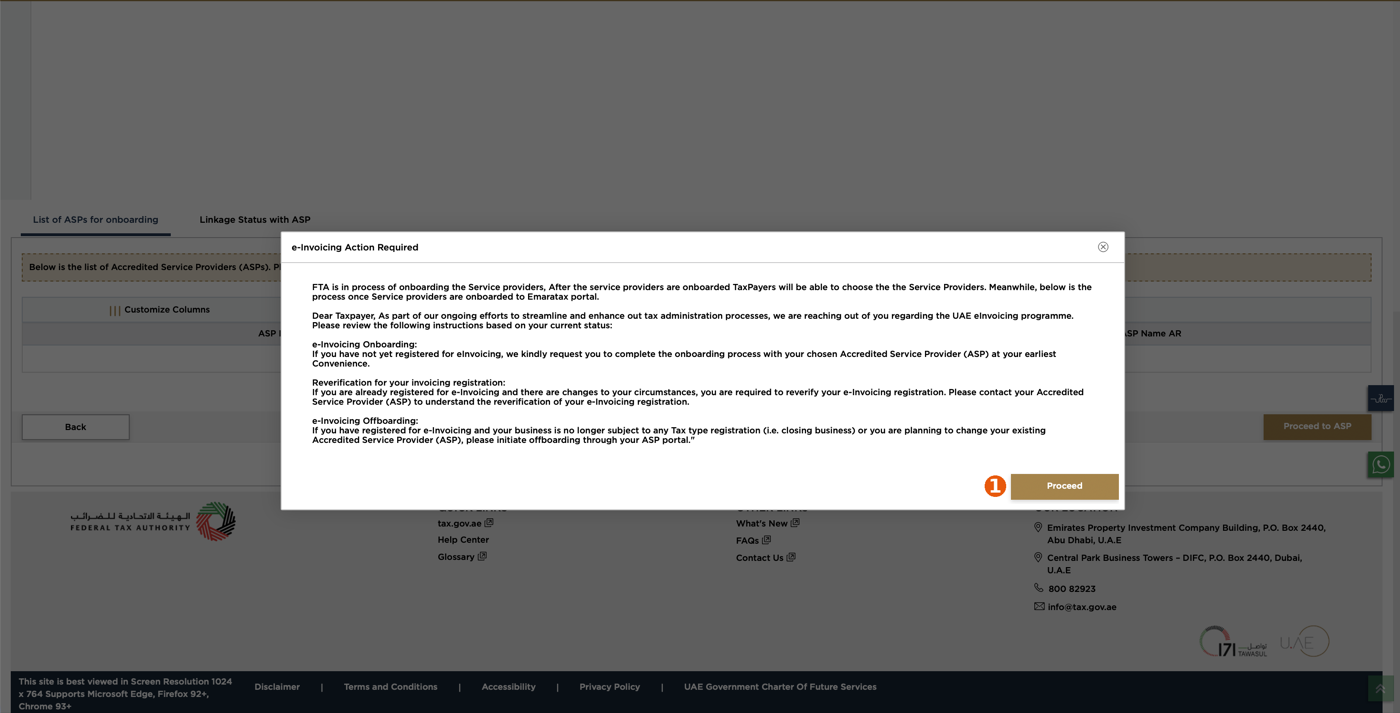
- النافذة المنبثقة e-Invoicing Action Required في EmaraTax.
- ما الذي تفعله
- اقرأ الإشعار في النافذة المنبثقة. انقر على Proceed في الركن السفلي الأيمن من النافذة المنبثقة.
- معنى الإشعار
- الإشعار هو رسالة الهيئة الاتحادية للضرائب (FTA) نفسها بشأن برنامج الفوترة الإلكترونية. وهو يغطّي ثلاث حالات: الانضمام للفوترة الإلكترونية: إذا لم تكن قد سجّلت بعدُ للفوترة الإلكترونية، فيُطلب منك إكمال الانضمام مع مزوّد الخدمة المعتمد (ASP) الذي اخترته. هذه هي العملية التي يغطّيها هذا الدليل. إعادة التحقّق: إذا كنت مسجَّلًا بالفعل وتغيّرت ظروفك، فيجب أن تعيد التحقّق من تسجيلك. وتطلب منك الهيئة الاتحادية للضرائب (FTA) التواصل مع مزوّد الخدمة المعتمد (ASP) الخاص بك لمعرفة الكيفية. إنهاء الاشتراك: إذا كنت مسجَّلًا لكن نشاطك التجاري لم يعد خاضعًا لأيّ تسجيل ضريبي (على سبيل المثال، إذا كنت تغلق النشاط التجاري) أو كنت تعتزم تغيير مزوّد الخدمة المعتمد (ASP) الخاص بك، فتطلب منك الهيئة الاتحادية للضرائب (FTA) بدء إنهاء الاشتراك عبر بوابة مزوّد الخدمة المعتمد (ASP) الخاص بك.
- النتيجة المتوقعة
- تُغلق النافذة المنبثقة وتظهر صفحة List of ASPs for onboarding.
- إذا حدث خطأ ما
- إذا لم تظهر النافذة المنبثقة، فما عليك سوى المتابعة إلى المرحلة 3. وإذا لم تكن متأكّدًا مما إذا كانت عملية الانضمام أو إعادة التحقّق أو إنهاء الاشتراك هي التي تنطبق على شركتك، فتواصل مع دعم InvoiceNow Biz قبل المتابعة.
المرحلة 3: اختر InvoiceNow Biz F.Z.C. مزوّدًا للخدمة المعتمد (ASP) الخاص بك
هذا هو الاختيار الأهمّ في المرحلة الأولى. خذ وقتك وتحقّق من كل تفصيل قبل أن تنقر على Proceed to ASP.
الخطوة 3.1 تحقّق من رقم التعريف الضريبي (TIN) الخاص بك وابحث عن InvoiceNow Biz
- الغرض
- تأكّد من أنّ التسجيل خاص بالشركة الصحيحة، ثم حدّد موقع InvoiceNow Biz F.Z.C. في قائمة المزوّدين المعتمدين.
- إلى أين تذهب
- علامة التبويب List of ASPs for onboarding في EmaraTax.
- ما الذي تفعله
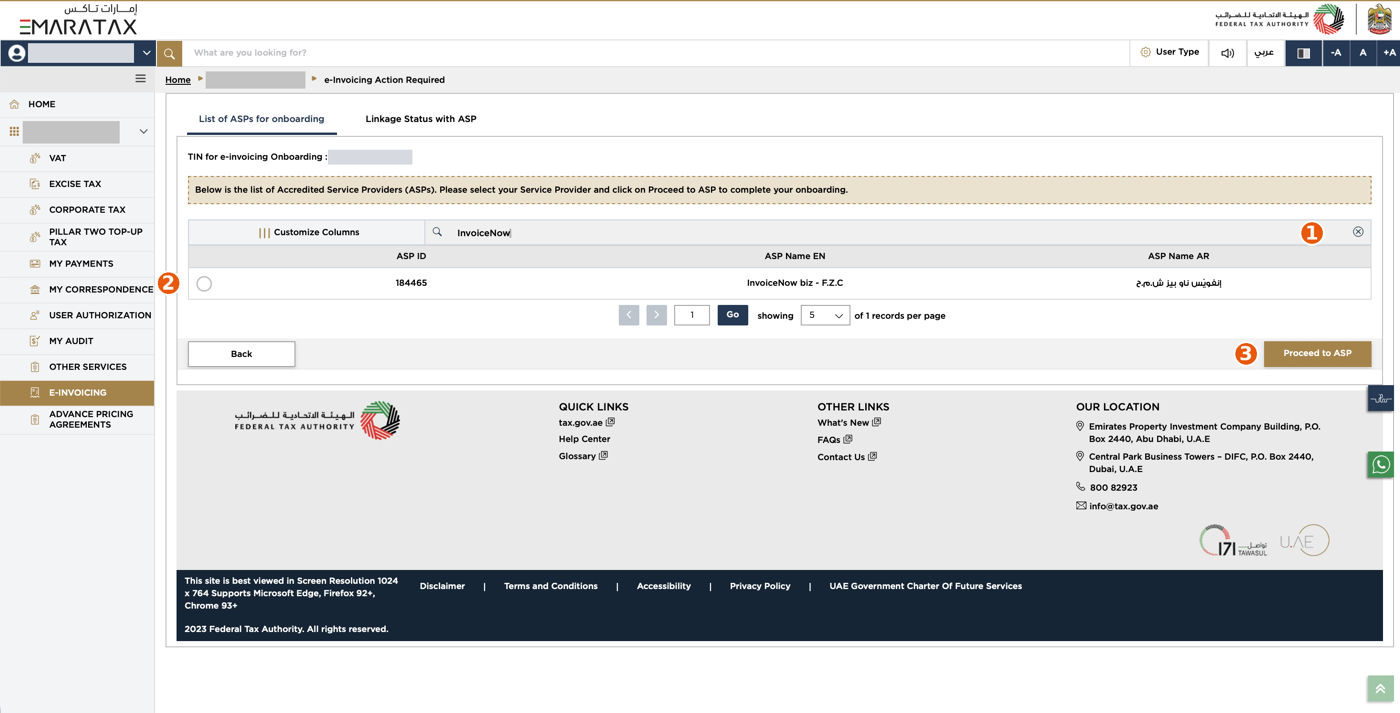
- ابحث عن السطر TIN for e-invoicing Onboarding بالقرب من أعلى الصفحة. وهو يُظهر رقم التعريف الضريبي (TIN) للشركة التي يجري انضمامها. تحقّق من أنّ رقم TIN هذا يخصّ الشركة التي تسجّلها. ويظهر رقم TIN الخاص بك أيضًا على لوحة تحكّمك أسفل Your TIN for e-invoicing Onboarding. انقر على حقل البحث أعلى قائمة مزوّدي الخدمة المعتمدين (ASP) (بجوار Customize Columns). اكتب InvoiceNow في حقل البحث. راجع النتيجة المفلترة. تظهر InvoiceNow Biz F.Z.C. في عمود ASP Name EN باسم InvoiceNow biz - F.Z.C، مع اسمها العربي في عمود ASP Name AR. ويكون ASP ID الظاهر بجوارها هو 184465.
- ما الذي تبحث عنه
- سطر رقم TIN وحقل البحث (العلامة 1 في الشكل 7)، وصفّ واحد مطابق لـ InvoiceNow Biz.
- النتيجة المتوقعة
- تُظهر القائمة InvoiceNow Biz F.Z.C. مع دائرة اختيار (زر اختيار) في بداية الصفّ.
- إذا حدث خطأ ما
- إذا لم يكن رقم TIN هو الخاص بشركتك، فـلا تتابع. انقر على Back، وعُد إلى الصفحة الرئيسية واختر الشركة الصحيحة (الخطوة 1.2). وإذا لم يُرجِع البحث أيّ نتيجة، فامسح خانة البحث، وأعد كتابة InvoiceNow وتحقّق من الإملاء. وإذا بقي مزوّد الخدمة المعتمد (ASP) غير ظاهر، فتواصل مع دعم InvoiceNow Biz.
الخطوة 3.2 اختر InvoiceNow Biz F.Z.C.
- الغرض
- إبلاغ الهيئة الاتحادية للضرائب (FTA) بأنّ InvoiceNow Biz F.Z.C. هي مزوّد الخدمة الذي اخترته.
- إلى أين تذهب
- قائمة مزوّدي الخدمة المعتمدين (ASP) المفلترة في الصفحة نفسها.
- ما الذي تفعله
- انقر على زر الاختيار (الدائرة الصغيرة) في بداية صفّ InvoiceNow biz - F.Z.C (العلامة 2 في الشكل 7). وتمتلئ الدائرة عند تحديدها. تحقّق مرة أخرى من أنّ الصفّ الذي حدّدته يُظهر InvoiceNow biz - F.Z.C ورقم ASP ID 184465. انقر على Proceed to ASP في الركن السفلي الأيمن من القائمة (العلامة 3 في الشكل 7).
- ما الذي تبحث عنه
- زر اختيار ممتلئ على صفّ InvoiceNow Biz. ويقع زر Proceed to ASP في الركن السفلي الأيمن، وزر Back في الركن السفلي الأيسر.
- النتيجة المتوقعة
- يظهر مربّع حوار Confirmation (الشكل 8).
- إذا حدث خطأ ما
- إذا حدّدت الصفّ الخطأ، فانقر على زر اختيار الصفّ الصحيح قبل أن تنقر على Proceed to ASP. وإذا كنت قد تابعت بالفعل مع مزوّد خدمة معتمد (ASP) مختلف، فتوقّف وتواصل مع دعم InvoiceNow Biz قبل القيام بأيّ شيء آخر.
الخطوة 3.3 أكّد إعادة التوجيه إلى بوابة InvoiceNow Biz
- الغرض
- الانتقال من EmaraTax إلى بوابة InvoiceNow Biz، حيث يجري بقية تسجيلك.
- إلى أين تذهب
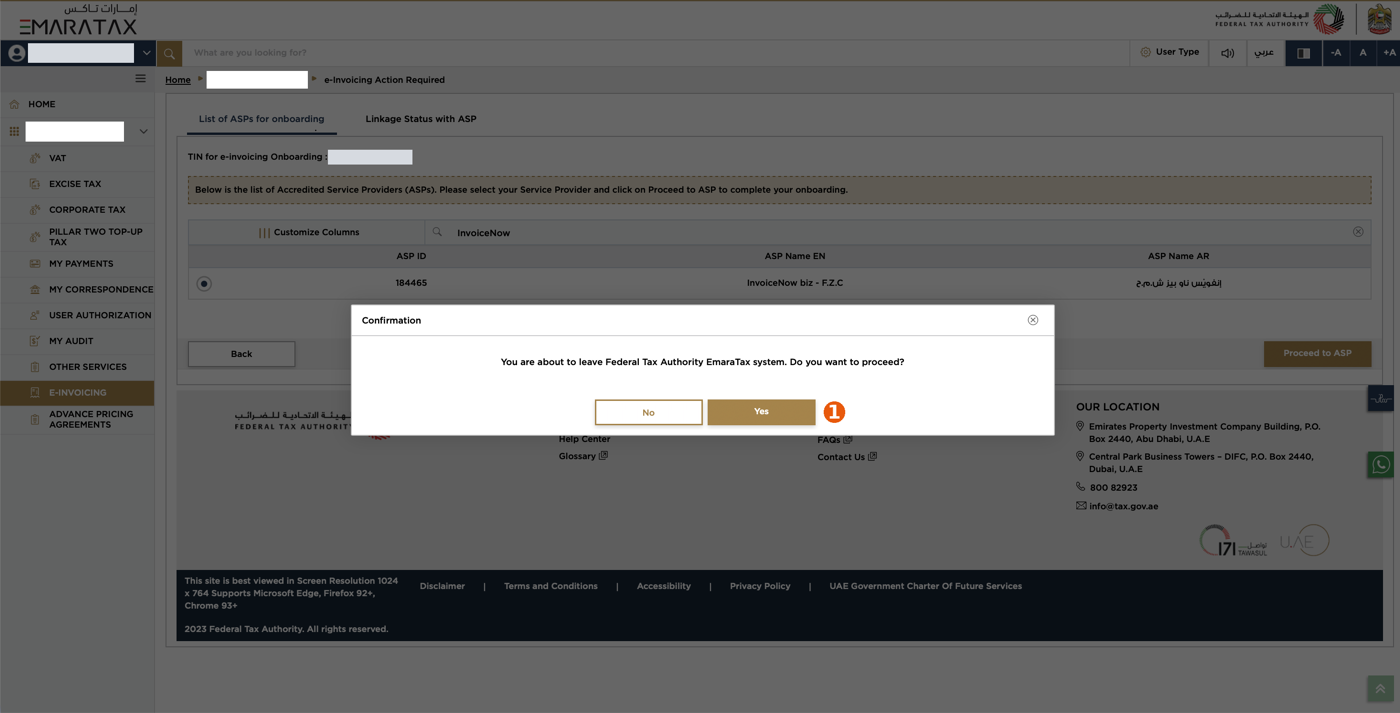
- مربّع الحوار Confirmation الذي يُفتح في EmaraTax.
- ما الذي تفعله
- اقرأ الرسالة: «You are about to leave Federal Tax Authority EmaraTax system. Do you want to proceed?» انقر على Yes (العلامة 1 في الشكل 8). والنقر على No يبقيك في EmaraTax.
- ما الذي تبحث عنه
- الزرّان No وYes في أسفل مربّع الحوار.
- النتيجة المتوقعة
- تُعاد إعادة توجيهك من EmaraTax إلى بوابة InvoiceNow Biz. وتُفتح صفحة Verify Identity (المرحلة 4). وإعادة التوجيه هذه متوقَّعة، لأنّ الخطوات المتبقية تجري على بوابة مزوّد الخدمة المعتمد (ASP).
- إذا حدث خطأ ما
- إذا لم يحدث شيء بعد بضع ثوانٍ، فتحقّق مما إذا كان متصفّحك قد حجب نافذة منبثقة أو علامة تبويب جديدة، واسمح بها لموقع EmaraTax. وإذا ظلّت إعادة التوجيه تفشل، فعُد إلى قائمة مزوّدي الخدمة المعتمدين (ASP) في EmaraTax وحاول مرة أخرى؛ وإذا فشلت مجددًا، فتواصل مع دعم InvoiceNow Biz.
المرحلة 4: تحقّق من هويتك على بوابة InvoiceNow Biz
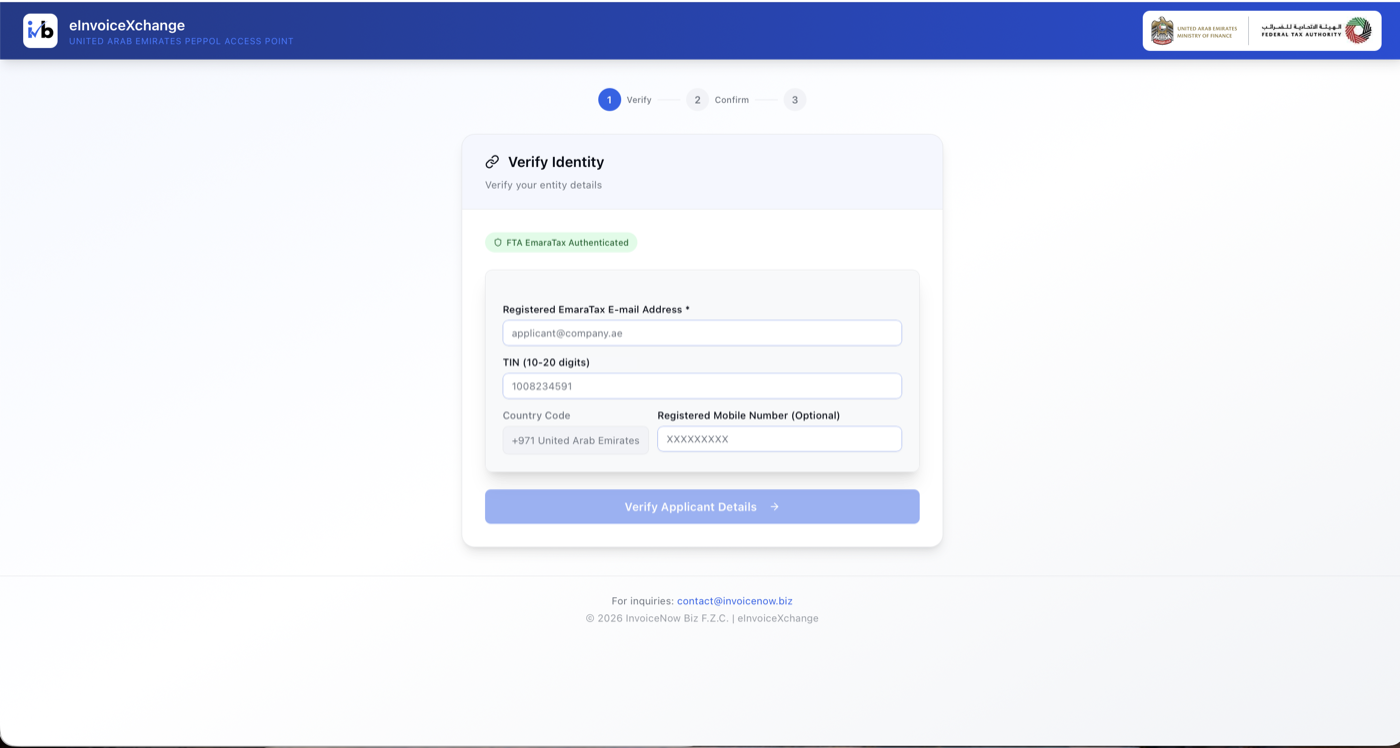
لقد غادرت الآن EmaraTax ووصلت إلى InvoiceNow بوابة Biz. الصفحة معنونة بـ Verify Identity وتُظهر تسمية خضراء، FTA EmaraTax Authenticated، تؤكّد أنّ EmaraTax قد مرّرت تسجيل دخولك إلى البوابة. ويُظهر مؤشّر تقدّم في الأعلى مراحل هذه العملية: Verify وConfirm وخطوة أخيرة.
الخطوة 4.1 أدخِل بيانات مقدّم الطلب
- الغرض
- تأكيد هويتك وأيّ شركة تسجّلها.
- إلى أين تذهب
- صفحة Verify Identity على بوابة InvoiceNow Biz.
- ما الذي تفعله
- في Registered EmaraTax E-mail Address، أدخِل عنوان البريد الإلكتروني المرتبط بحساب EmaraTax الخاص بك، وهو العنوان الذي استخدمته لتسجيل الدخول. هذا الحقل مطلوب (مميَّز بعلامة نجمية). في TIN (Tax Identifier Number)، أدخِل رقم التعريف الضريبي (TIN) للشركة التي تسجّلها، تمامًا كما هو ظاهر في EmaraTax. اترك Country Code كما هو. فهو مُدخَل مسبقًا بوصفه +971 United Arab Emirates ويظهر باللون الرمادي. وإذا رغبت، فأدخِل رقم هاتفك المحمول في Registered Mobile Number (Optional). راجع عنوان البريد الإلكتروني ورقم TIN مرة أخرى وتحقّق من أنّهما يخصّان الشركة الصحيحة. انقر على Verify Applicant Details.
- معنى كل حقل
- Registered EmaraTax E-mail Address: تستخدم البوابة هذا العنوان للتعرّف عليك بوصفك مقدّم الطلب، لذا اكتبه بدقّة. TIN (Tax Identifier Number): رقم TIN الخاص بالشركة. تحقّق منه مقابل سجلّاتك لدى الهيئة الاتحادية للضرائب (FTA). وهو ليس نفسه رقم التسجيل الضريبي لضريبة القيمة المضافة (VAT TRN)، وهو رقم أطول. أدخِل رقم TIN الخاص بشركتك أنت، وليس أبدًا مثالًا من دليل أو لقطة شاشة. Country Code: رمز الاتصال الخاص برقم الهاتف المحمول. وهو يُظهر الإمارات العربية المتحدة (+971). Registered Mobile Number (Optional): رقم الهاتف المحمول المسجَّل لحسابك. وبما أنّ الحقل معنون بأنه اختياري، فيمكنك تركه فارغًا.
- ما الذي تبحث عنه
- الحقول الأربعة وزر Verify Applicant Details في أسفل النموذج (الشكل 9).
- النتيجة المتوقعة
- تتحقّق البوابة من بياناتك وتُفتح صفحة Confirm Details (المرحلة 5).
- إذا حدث خطأ ما
- تحقّق من عنوان البريد الإلكتروني ورقم TIN بحثًا عن أخطاء إملائية، وتأكّد من أنّ كليهما يطابق سجلّاتك في EmaraTax. وإذا لم تُظهر الصفحة FTA EmaraTax Authenticated، فعُد إلى EmaraTax وابدأ من جديد من Proceed to ASP (الخطوة 3.2). وإذا بقي التحقّق يفشل، فتواصل مع دعم InvoiceNow Biz على contact@invoicenow.biz.
المرحلة 5: راجع بيانات شركتك وأكّدها
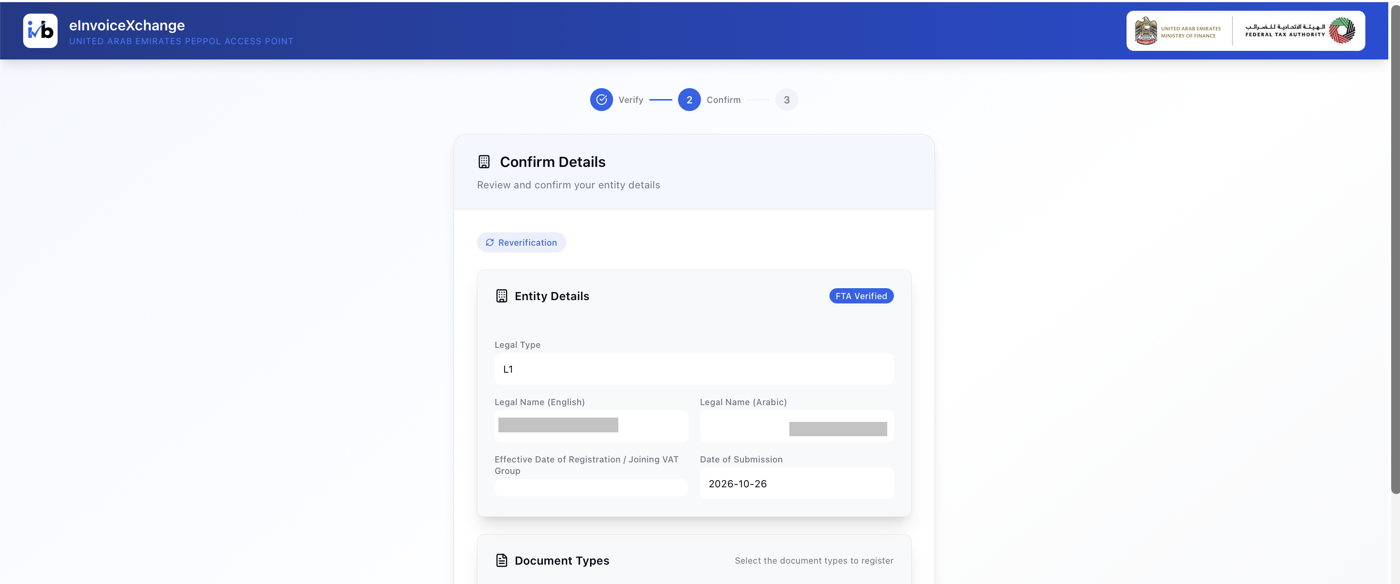
بعد التحقّق، تُظهر البوابة صفحة Confirm Details تحتوي على قسم Entity Details. تُستردّ البيانات من خلال عملية التحقّق لدى الهيئة الاتحادية للضرائب (FTA) وتُوسم بـ FTA Verified. لا تفترض أنّها صحيحة. اقرأ كلًّا منها بعناية.
الخطوة 5.1 راجع بيانات الكيان الخاص بك
- الغرض
- تأكّد من أنّ التسجيل يُجرى للشركة الصحيحة، وبالبيانات الصحيحة.
- إلى أين تذهب
- صفحة Confirm Details على بوابة InvoiceNow Biz.
- ما الذي تفعله
- اقرأ كل حقل في قسم Entity Details (الموصوف أدناه). تحقّق من أنّ Legal Name وVAT TRN يطابقان سجلّات شركتك لدى الهيئة الاتحادية للضرائب (FTA). وإذا كان كل شيء صحيحًا، فمرّر إلى أسفل إلى قسم Document Types (المرحلة 6). وإذا بدا أيّ شيء خاطئًا، فـلا تُرسِل الطلب. راجع الملاحظة أسفل الجدول.
- معنى كل حقل
- Legal Type: التصنيف القانوني للكيان المسجَّل الخاص بك. Legal Name (English): اسم شركتك المسجَّل بالإنجليزية. Legal Name (Arabic): اسم شركتك المسجَّل بالعربية، حيثما ينطبق. VAT TRN: رقم التسجيل الضريبي لضريبة القيمة المضافة الخاص بشركتك. Effective Date of Registration / Joining VAT Group: التاريخ المسجَّل في سجلّات الهيئة الاتحادية للضرائب (FTA). Date of Submission: التاريخ المرتبط بطلب التسجيل هذا.
- ما الذي تبحث عنه
- تسمية New Registration في الأعلى، ومربّع Entity Details مع تسمية FTA Verified، والحقول الواردة أعلاه (الشكل 10).
- النتيجة المتوقعة
- لقد تحقّقت من أنّ بيانات شركتك صحيحة وأنت مستعدّ لمراجعة أنواع المستندات.
- إذا حدث خطأ ما
- إذا كان أيّ تفصيل خاطئًا، فلا تُرسِل عمدًا معلومات غير صحيحة. تواصل مع دعم InvoiceNow Biz على contact@invoicenow.biz وأخبرهم بأيّ حقل يبدو خاطئًا. وبما أنّ البيانات تأتي من سجلّات الهيئة الاتحادية للضرائب (FTA)، فقد يلزم إجراء التصحيح مع الهيئة الاتحادية للضرائب (FTA) من خلال EmaraTax.
المرحلة 6: راجع أنواع المستندات وأرسِل الطلب
أسفل بيانات الكيان، تُظهر البوابة قسم Document Types بعنوان «Select the document types to register». وهذه هي أنواع المستندات الإلكترونية التي ستُسجَّل شركتك لتبادلها على شبكة Peppol. وهنا تراجعها وتُقدّم إقرارك وتُرسل الطلب.
الخطوة 6.1 راجع أنواع المستندات وقدّم الإقرار وأكّد
- الغرض
- فهم أنواع المستندات التي تسجّلها، وتأكيد أنّ معلوماتك صحيحة.
- إلى أين تذهب
- الجزء السفلي من صفحة Confirm Details، في قسم Document Types.
- ما الذي تفعله
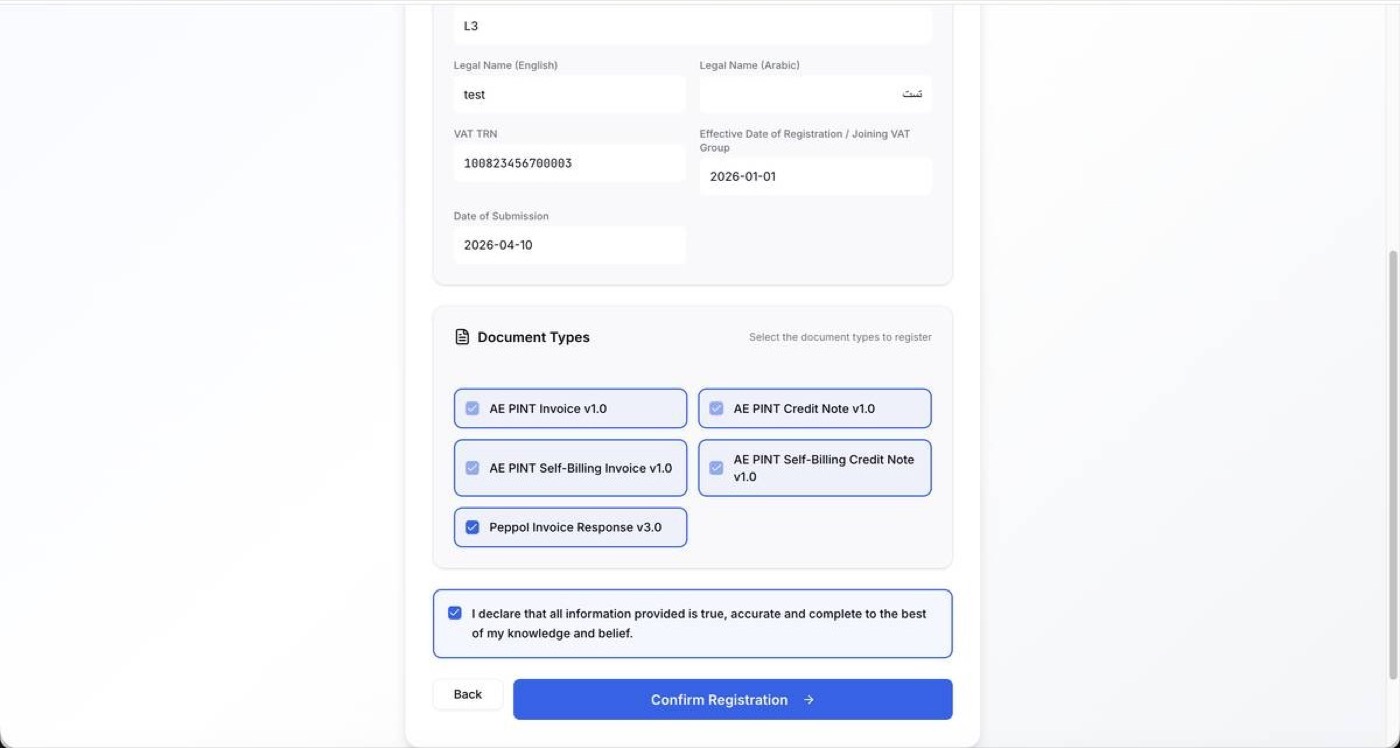
- مرّر إلى أسفل إلى قسم Document Types. راجع أنواع المستندات. في الشاشة النموذجية تكون الأنواع الخمسة جميعها محدَّدة. وإذا كانت شاشتك قد حدّدت بالفعل الأنواع ذات الصلة، فتحقّق منها قبل التأكيد. لا تحدّد أو تُلغِ تحديد أيّ شيء ما لم يرشدك InvoiceNow Biz أو البوابة إلى ذلك. اقرأ الإقرار: “I declare that all information provided is true, accurate and complete to the best of my knowledge and belief.” انقر على مربّع الاختيار بجوار الإقرار. ولا تفعل ذلك إلّا بعد أن تكون قد راجعت جميع المعلومات. انقر على Confirm Registration. (استخدم Back إذا أردت العودة إلى الخطوة السابقة بدلًا من ذلك.)
- ما الذي تبحث عنه
- أنواع المستندات المحدَّدة، ومربّع اختيار الإقرار، وزر Confirm Registration. ويظهر الزرّ باهتًا إلى أن يُحدَّد الإقرار (الشكل 11).
- النتيجة المتوقعة
- تُرسل البوابة طلب تسجيلك وتُفتح صفحة Registration Complete (المرحلة 7).
- إذا حدث خطأ ما
- إذا بقي Confirm Registration باهتًا، فتأكّد من أنّ مربّع اختيار الإقرار محدَّد. وإذا لم تظهر صفحة اكتمال التسجيل بعد دقيقة، فلا تنقر مرارًا وتكرارًا: تحقّق من بريدك الإلكتروني، ثم تواصل مع دعم InvoiceNow Biz.
ماذا تعني أنواع المستندات
تُدرج الشاشة المرجعية أنواع المستندات التالية. والشروحات أدناه مختصرة وعامة.
| نوع المستند | ما هو |
|---|---|
| AE PINT Invoice v1.0 | نوع مستند الفاتورة الإلكترونية المدعوم في الإمارات العربية المتحدة للفوترة القياسية. |
| AE PINT Credit Note v1.0 | إشعار دائن، يُستخدم لتسجيل تعديل أو تخفيض متعلّق بفاتورة. |
| AE PINT Self-Billing Invoice v1.0 | فاتورة فوترة ذاتية، تُستخدم في ترتيبات الفوترة الذاتية المنطبقة. |
| AE PINT Self-Billing Credit Note v1.0 | إشعار دائن لترتيبات الفوترة الذاتية المنطبقة. |
| Peppol Invoice Response v3.0 | مستند يُستخدم لإرسال ردّ متعلّق بفاتورة ضمن عملية Peppol. |
المرحلة 7: راجع شروط خدمة مزوّد الخدمة المعتمد في الإمارات (UAE ASP) واقبلها
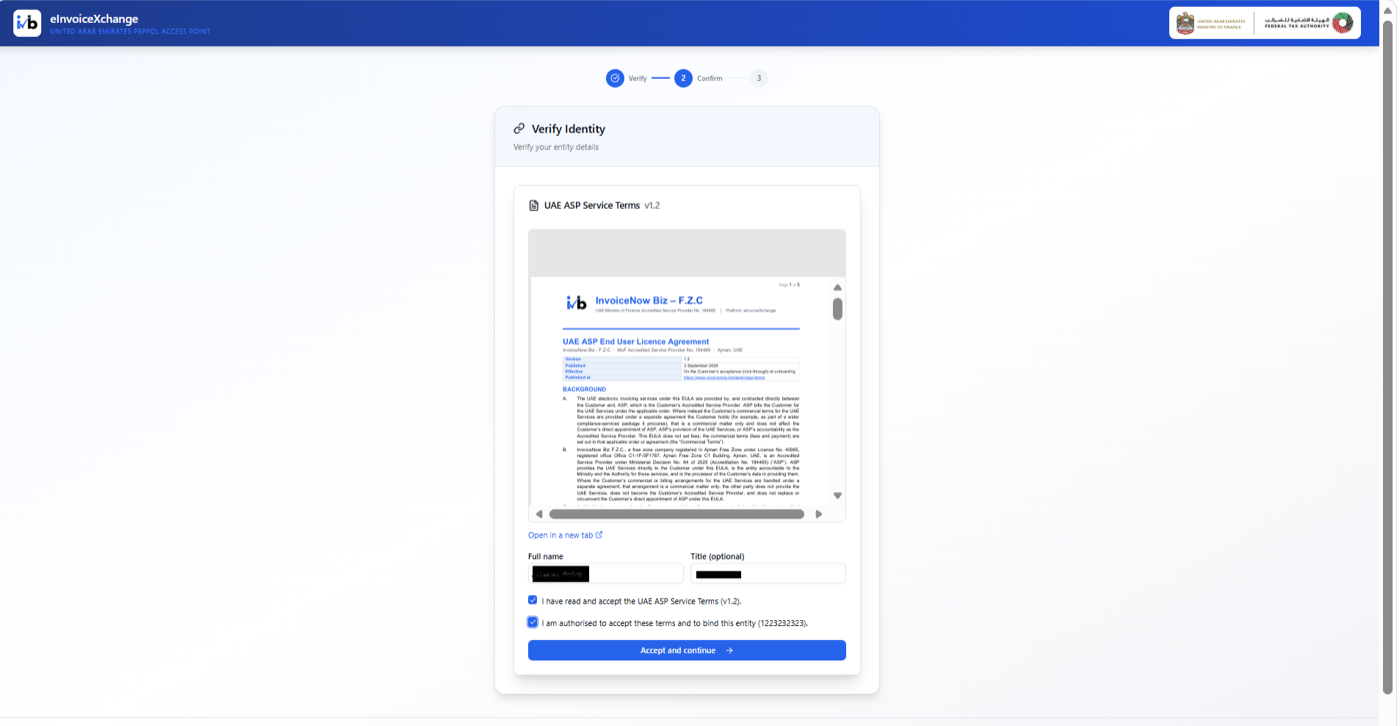
قبل اكتمال التسجيل، تعرض البوابة شروط خدمة مزوّد الخدمة المعتمد في الإمارات (UAE ASP). اقرأ الشروط بعناية، وقدّم بياناتك بصفتك الشخص الذي يقبلها، وأكّد أنك مخوَّل بإلزام الشركة.
الخطوة 7.1 راجع شروط خدمة مزوّد الخدمة المعتمد في الإمارات (UAE ASP) واقبلها
- الغرض
- قراءة شروط الخدمة وتأكيد أنك مخوَّل بقبولها نيابةً عن الكيان.
- إلى أين تذهب
- صفحة Verify Identity على بوابة InvoiceNow Biz، في قسم شروط خدمة مزوّد الخدمة المعتمد في الإمارات (UAE ASP).
- ما الذي تفعله
- 1. اقرأ شروط خدمة مزوّد الخدمة المعتمد في الإمارات (UAE ASP) (الإصدار v1.2). استخدم Open in a new tab إذا احتجت إلى عرض أكبر. 2. أدخِل اسمك الكامل في Full name. 3. أدخِل المسمّى الوظيفي في Title (اختياري)، إذا كان ينطبق. 4. حدّد مربّع الاختيار الذي يؤكّد أنك قرأت شروط الخدمة وتقبلها. 5. حدّد مربّع الاختيار الذي يؤكّد أنك مخوَّل بقبول الشروط وإلزام الكيان. ولا تفعل ذلك إلّا إذا كنت تملك تلك الصلاحية. 6. انقر على Accept and continue.
- ما الذي تغطّيه الشروط
- تصف الشروط علاقة الخدمة وشروط استخدام InvoiceNow Biz بوصفها مزوّد الخدمة المعتمد في الإمارات (UAE Accredited Service Provider). اقرأ الشروط الكاملة قبل القبول؛ فهذا الملخّص لا يحلّ محلّ الاتفاقية.
- ما الذي تبحث عنه
- شروط خدمة مزوّد الخدمة المعتمد في الإمارات (UAE ASP) (الإصدار v1.2)، وحقل Full name، وحقل Title الاختياري، ومربّعَي الإقرار، وزر Accept and continue.
- النتيجة المتوقعة
- تقبل البوابة إقرار شروط الخدمة وتتابع إلى صفحة Registration Complete (المرحلة 8).
- إذا حدث خطأ ما
- إذا كان زر Accept and continue معطّلًا، فتحقّق من أنّ كلا المربّعين محدَّد وأنّ حقل Full name مكتمل. لا تؤكّد التخويل ما لم يكن مسموحًا لك بإلزام الكيان. وإذا كنت غير متأكّد من الشروط أو من صلاحيتك، فتواصل مع دعم InvoiceNow Biz على contact@invoicenow.biz.
المرحلة 8: أكّد نجاح التسجيل
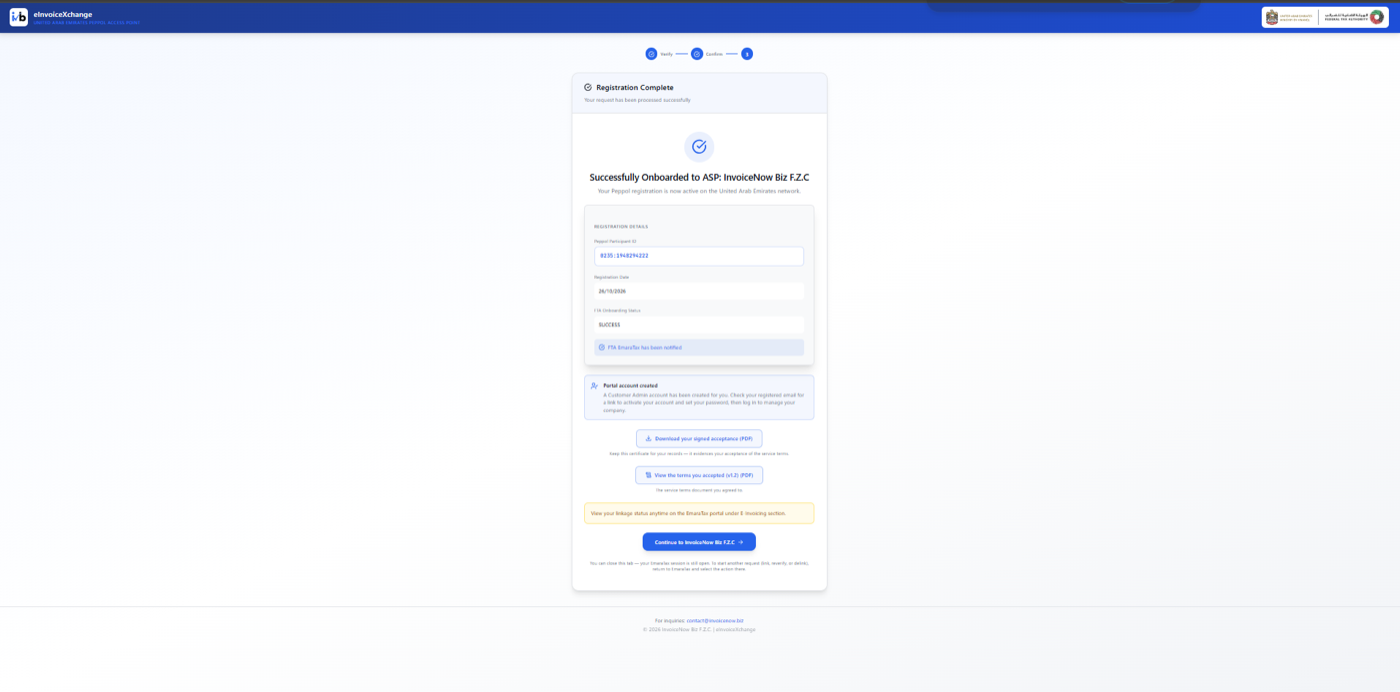
بعد أن تنقر على Confirm Registration، تُظهر البوابة صفحة Registration Complete تحمل الرسالة «Your request has been processed successfully». ويُظهر مؤشّر التقدّم في الأعلى اكتمال Verify وConfirm.
الخطوة 8.1 تحقّق من بيانات التسجيل واحتفظ بسجلّ
- الغرض
- تأكيد أنّ التسجيل قد نجح والاحتفاظ بالبيانات التي ستحتاج إليها لاحقًا.
- إلى أين تذهب
- صفحة Registration Complete على بوابة InvoiceNow Biz.
- ما الذي تفعله
- انتظر حتى تظهر صفحة Registration Complete. لا تُغلق الصفحة ولا تنقر على Back أثناء تحميلها. تأكّد من أنّ الصفحة تذكر أنّ التسجيل قد نجح. دوّن Peppol Participant ID وRegistration Date. انسخهما إلى سجلّاتك. تحقّق من FTA Onboarding Status. اقرأ الرسائل في أسفل الصفحة. انقر على زر المتابعة في أسفل الصفحة. ويتضمّن عنوانه اسم مزوّد الخدمة الخاص بك.
- ما الذي تعرضه الصفحة
- Peppol Participant ID: المعرّف الذي يمثّل شركتك على شبكة Peppol. وتستخدمه الشركات والأنظمة الأخرى للعثور عليك. احتفظ به في مكان آمن، لأنّ عملاءك أو مورّديك أو مزوّد نظام المحاسبة لديك قد يطلبونه منك. Registration Date: تاريخ معالجة التسجيل. FTA Onboarding Status: حالة انضمامك كما تذكرها البوابة. وعندما تُظهر الصفحة Active، فهذا يعني أنّ البوابة تذكر أنّ انضمامك نشط. FTA EmaraTax has been notified: تؤكّد البوابة أنّ الهيئة الاتحادية للضرائب (FTA) قد أُبلغت بتسجيلك. View your linkage status: تذكير بأنه يمكنك التحقّق من حالة ارتباطك في أيّ وقت في EmaraTax، ضمن E-Invoicing.
- ما الذي تبحث عنه
- عنوان Registration Complete، ومربّع Peppol Participant ID، ومربّعات الحالة، وزر المتابعة (الشكلان 12 و13).
- النتيجة المتوقعة
- لديك معرّف المشارِك في Peppol (Peppol Participant ID) مدوَّن، والنقر على زر المتابعة يفتح صفحة الترحيب في بوابة InvoiceNow Biz.
- إذا حدث خطأ ما
- إذا لم تظهر صفحة Registration Complete، أو لم تتمكّن من العثور على معرّف المشارِك في Peppol الخاص بك، فلا تُرسِل تسجيلًا ثانيًا. تحقّق من بريدك الإلكتروني بحثًا عن رسالة من InvoiceNow Biz، وتواصل مع الدعم على contact@invoicenow.biz.
الخطوة 8.2 اختياري: تحقّق من حالة ارتباطك في EmaraTax
- الغرض
- أن ترى بنفسك في EmaraTax أنّ شركتك مرتبطة بـ InvoiceNow Biz.
- إلى أين تذهب
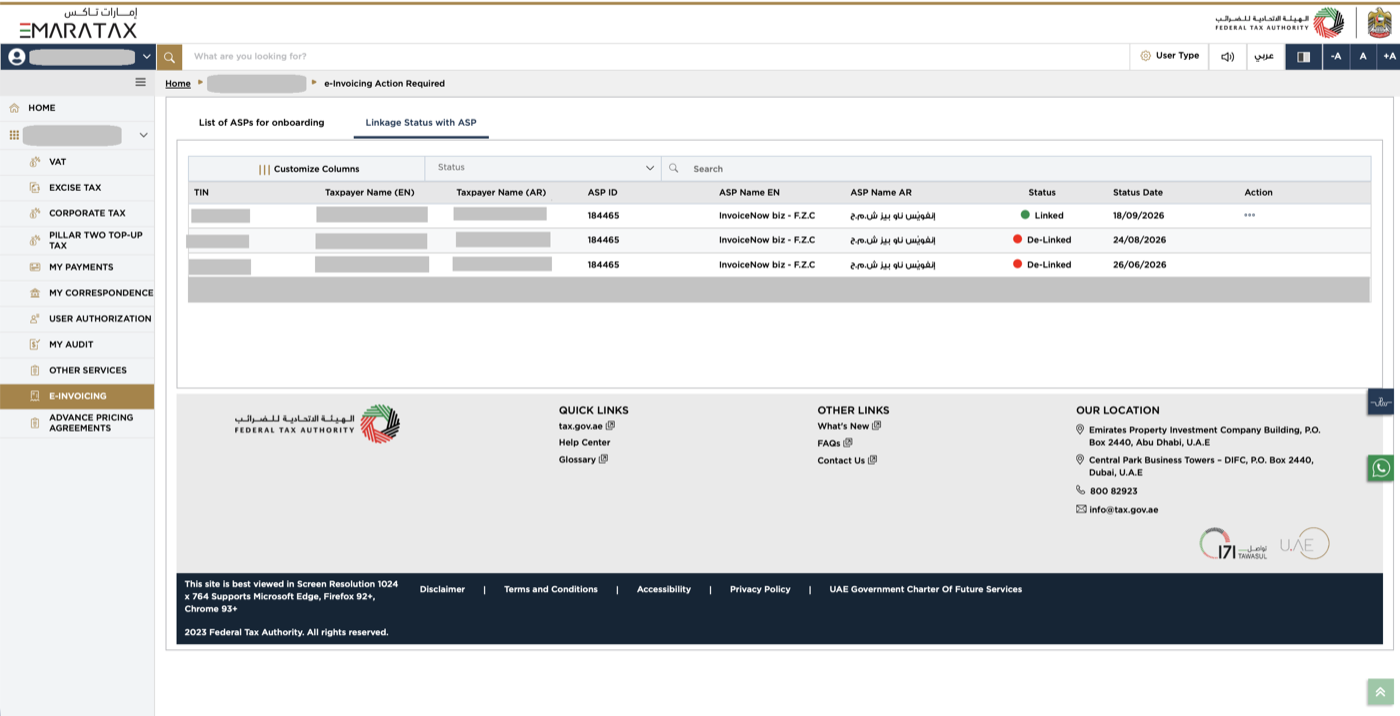
- EmaraTax، في قسم E-INVOICING، على علامة التبويب Linkage Status with ASP.
- ما الذي تفعله
- عُد إلى EmaraTax. وقد تكون جلستك ما زالت مفتوحة في علامة تبويب أخرى في المتصفّح. انقر على E-INVOICING في القائمة الجانبية وافتح علامة التبويب Linkage Status with ASP. ابحث عن صفّ شركتك. وهو يُظهر رقم TIN واسم مزوّد الخدمة المعتمد (ASP) وStatus (على سبيل المثال، Linked) مع تاريخ الحالة.
- النتيجة المتوقعة
- شركتك مدرجة مع InvoiceNow Biz F.Z.C. بوصفها مزوّد الخدمة المعتمد (ASP).
- إذا حدث خطأ ما
- إذا لم تكن شركتك مدرجة، فانتظر قليلًا وأعد تحميل الصفحة. وإذا بقيت مفقودة، فتواصل مع دعم InvoiceNow Biz.
المرحلة 9: فعّل حسابك وسجّل الدخول إلى بوابة InvoiceNow Biz
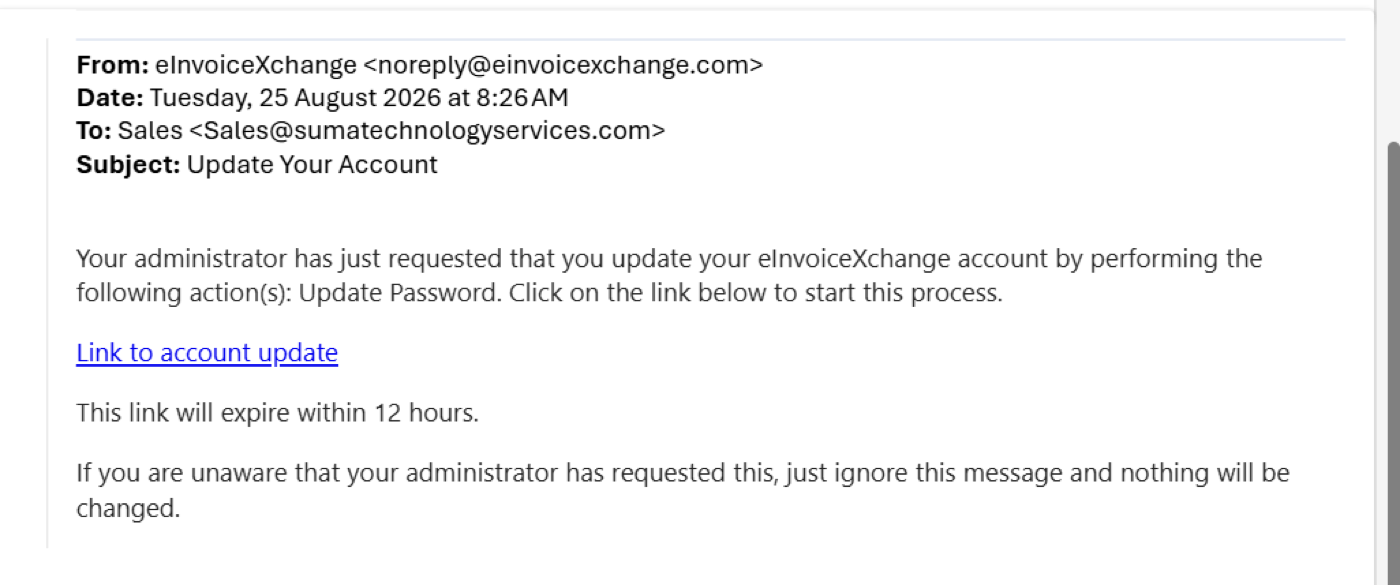
بعد اكتمال تسجيلك، تتلقّى رسالة بريد إلكتروني تطلب منك إعداد حسابك. ويجب أن تتبعها لتفعيل وصولك. وتنقلك هذه المرحلة من صفحة الترحيب إلى أول تسجيل دخول لك. والبرمجية التي تقف وراء بوابة InvoiceNow Biz تُسمّى eInvoiceXchange، لذا سترى هذا الاسم في الرسالة وعلى صفحات تسجيل الدخول، إلى جانب InvoiceNow Biz F.Z.C.
الخطوة 9.1 اقبل رسالة الدعوة الإلكترونية
- الغرض
- بدء تفعيل حسابك. تحتوي الرسالة على رابط لمرة واحدة لإعداد وصولك.
- إلى أين تذهب
- صندوق الوارد الخاص بعنوان البريد الإلكتروني الذي استخدمته للانضمام.
- ما الذي تفعله
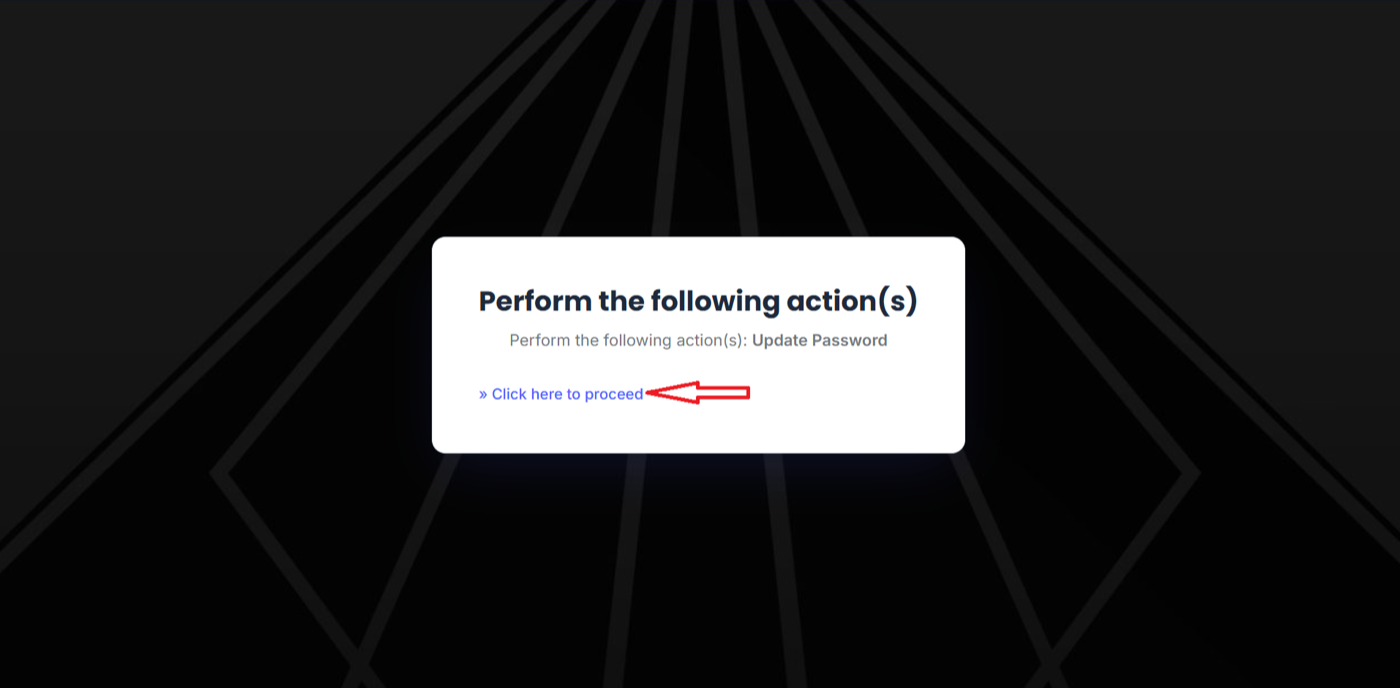
- ابحث عن الرسالة الواردة من eInvoiceXchange (noreply@einvoicexchange.com) التي تحمل الموضوع Update Your Account. إذا لم تستطع رؤيتها، فتحقّق من مجلّد البريد العشوائي أو غير الهام. افتحها. وهي تذكر أنّ المسؤول عنك قد طلب منك تحديث حساب eInvoiceXchange الخاص بك بتنفيذ الإجراء Update Password. انقر على الرابط Link to account update. ينتهي الرابط خلال 12 ساعة، لذا استخدمه في أقرب وقت ممكن. على شاشة التأكيد المعنونة Perform the following action(s)، التي تُظهر Update Password، انقر على » Click here to proceed.
- ما الذي تبحث عنه
- الرسالة في الشكل 16 وشاشة التأكيد في الشكل 17.
- النتيجة المتوقعة
- تُفتح صفحة إعداد أمان حسابك (الخطوة 8.3).
- إذا حدث خطأ ما
- إذا لم تكن تتوقّع الرسالة، فالرسالة نفسها تذكر أنه يمكنك تجاهلها ولن يتغيّر شيء. وإذا انتهت صلاحية الرابط أو لم تصل الرسالة أبدًا، فتواصل مع دعم InvoiceNow Biz على contact@invoicenow.biz.
الخطوة 9.2 أعِدّ تطبيق المصادقة على الهاتف المحمول (Mobile Authenticator)
- الغرض
- إضافة طبقة ثانية من الأمان إلى حسابك، باستخدام رمز يُولَّد على هاتفك.
- إلى أين تذهب
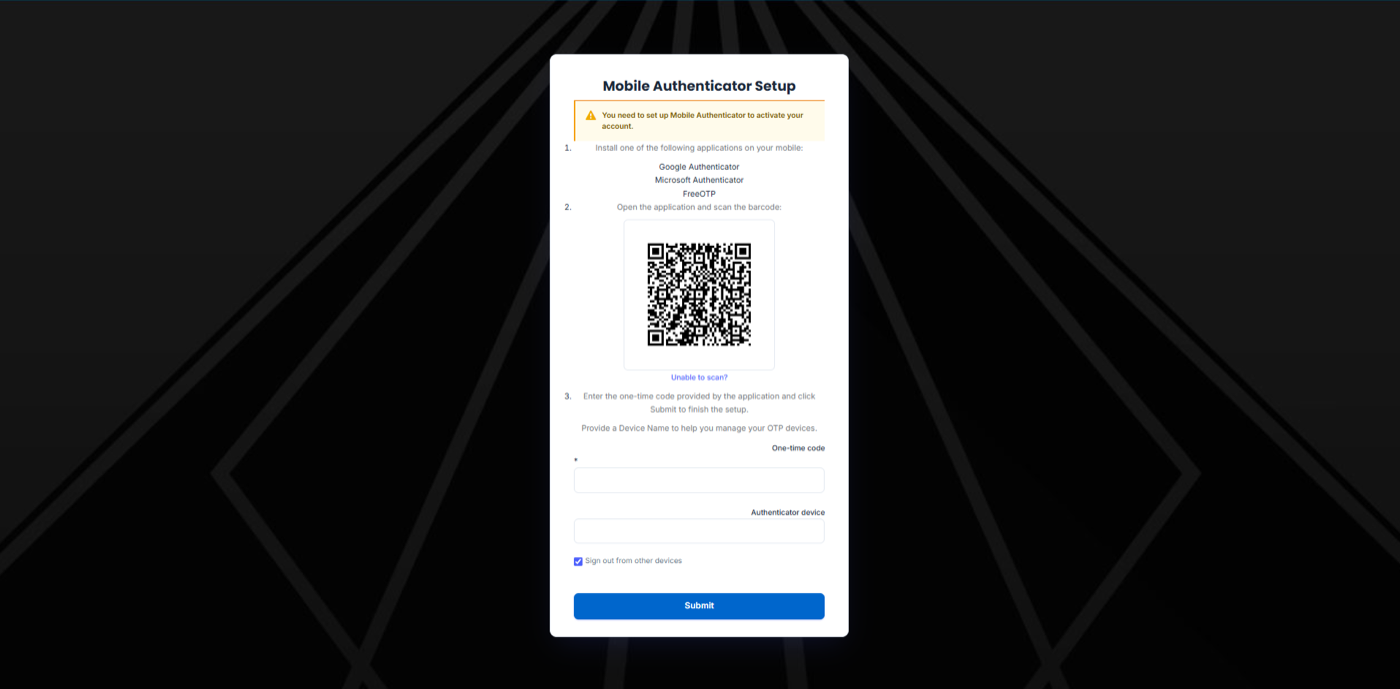
- صفحة إعداد Mobile Authenticator التي تُفتح بعد شاشة التأكيد.
- ما الذي تفعله
- ثبّت أحد تطبيقات المصادقة المدعومة على هاتفك: Google Authenticator أو Microsoft Authenticator أو FreeOTP. افتح التطبيق وامسح رمز الاستجابة السريعة (QR) المعروض على الصفحة. اكتب الرمز لمرة واحدة الذي يُظهره التطبيق في خانة الرمز لمرة واحدة على الصفحة. أدخِل اسمًا لجهاز المصادقة (على سبيل المثال، اسم هاتفك) لكي تتمكّن من التعرّف عليه لاحقًا. انقر على Submit.
- ما الذي تبحث عنه
- رمز الاستجابة السريعة (QR)، وخانة الرمز لمرة واحدة، وخانة اسم الجهاز، وزر Submit (الشكل 18).
- النتيجة المتوقعة
- يرتبط تطبيق المصادقة الخاص بك بحسابك وتنتقل إلى تعيين كلمة مرورك.
- إذا حدث خطأ ما
- تتغيّر الرموز لمرة واحدة كل بضع ثوانٍ. إذا رُفض رمز، فانتظر حتى يُظهر التطبيق رمزًا جديدًا واكتبه مرة أخرى. تحقّق من أنّ ساعة هاتفك صحيحة. وإذا بقيت غير قادر على المتابعة، فتواصل مع دعم InvoiceNow Biz.
الخطوة 9.3 عيّن كلمة مرورك الجديدة
- الغرض
- اختيار كلمة المرور التي ستستخدمها لتسجيل الدخول إلى بوابة InvoiceNow Biz.
- إلى أين تذهب
- صفحة Update password.
- ما الذي تفعله
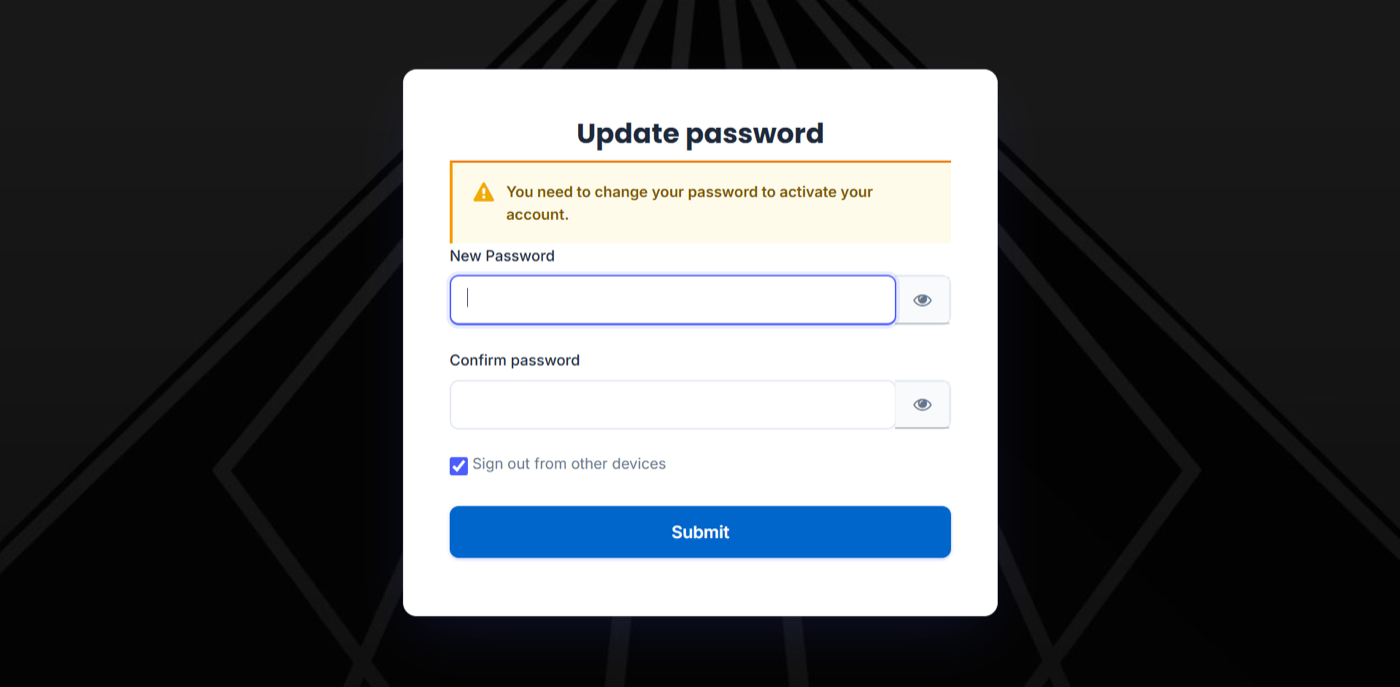
- اقرأ الرسالة: «You need to change your password to activate your account.» اكتب كلمة مرورك الجديدة في New Password. يمكنك النقر على أيقونة العين في نهاية الخانة لإظهار ما كتبته أو إخفائه. اكتب كلمة المرور نفسها مرة أخرى في Confirm password. اترك Sign out from other devices محدَّدًا. فهو محدَّد افتراضيًا، ويحافظ على أمان حسابك بتسجيل الخروج من أيّ جلسة أخرى. انقر على Submit.
- ما الذي تبحث عنه
- خانتا كلمة المرور، ومربّع اختيار Sign out from other devices، وزر Submit الأزرق (الشكل 19).
- النتيجة المتوقعة
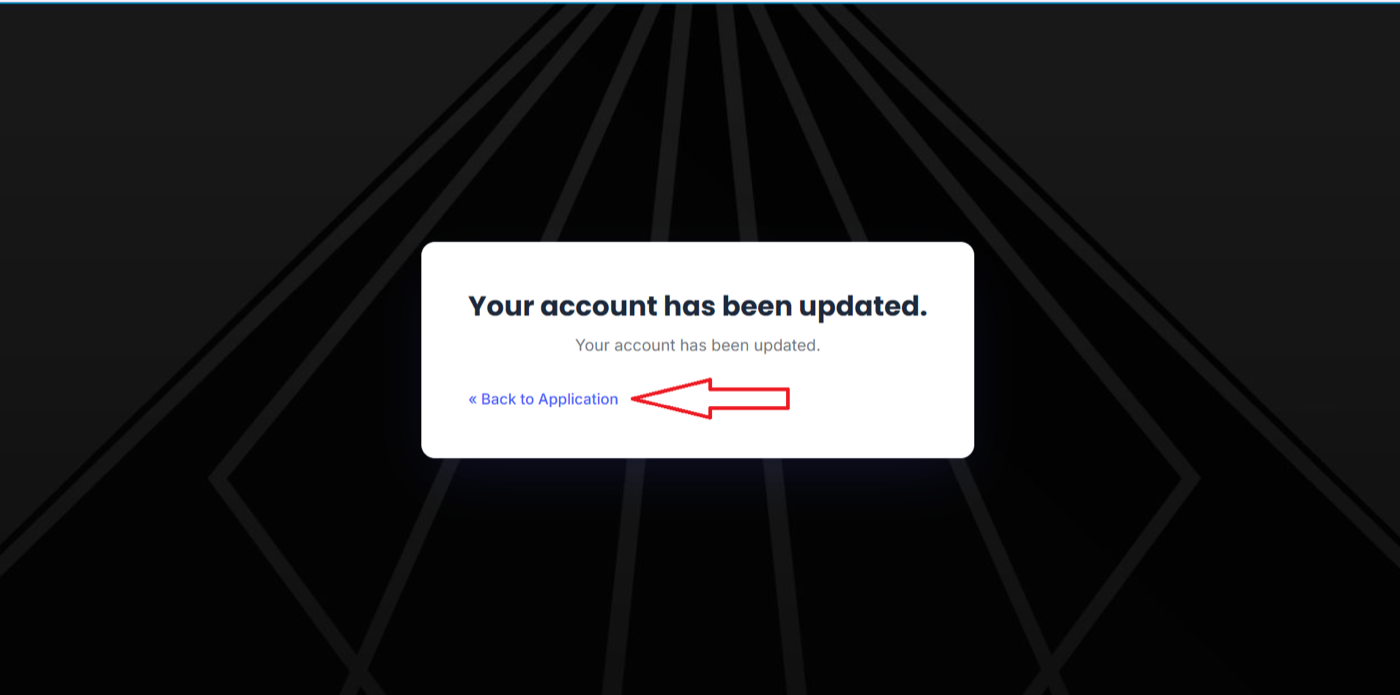
- تظهر صفحة معنونة Your account has been updated. (الشكل 20). حسابك الآن نشط. ويمكنك النقر على « Back to Application للانتقال إلى البوابة.
- إذا حدث خطأ ما
- إذا رفضت الصفحة كلمة مرورك، فاختر كلمة أطول أو أقل قابلية للتوقّع واكتبها بعناية في كلتا الخانتين. استخدم كلمة مرور لا تستخدمها في أيّ مكان آخر، ولا تشاركها أبدًا مع أيّ شخص، بما في ذلك موظّفو InvoiceNow Biz.
الخطوة 9.4 سجّل الدخول إلى بوابة InvoiceNow Biz
- الغرض
- تسجيل الدخول للمرة الأولى والوصول إلى لوحة تحكّمك.
- إلى أين تذهب
- صفحة تسجيل الدخول إلى بوابة InvoiceNow Biz، التي يُوصل إليها بالنقر على Go to Portal Login في صفحة الترحيب أو Back to Application بعد الخطوة 8.3.
- ما الذي تفعله
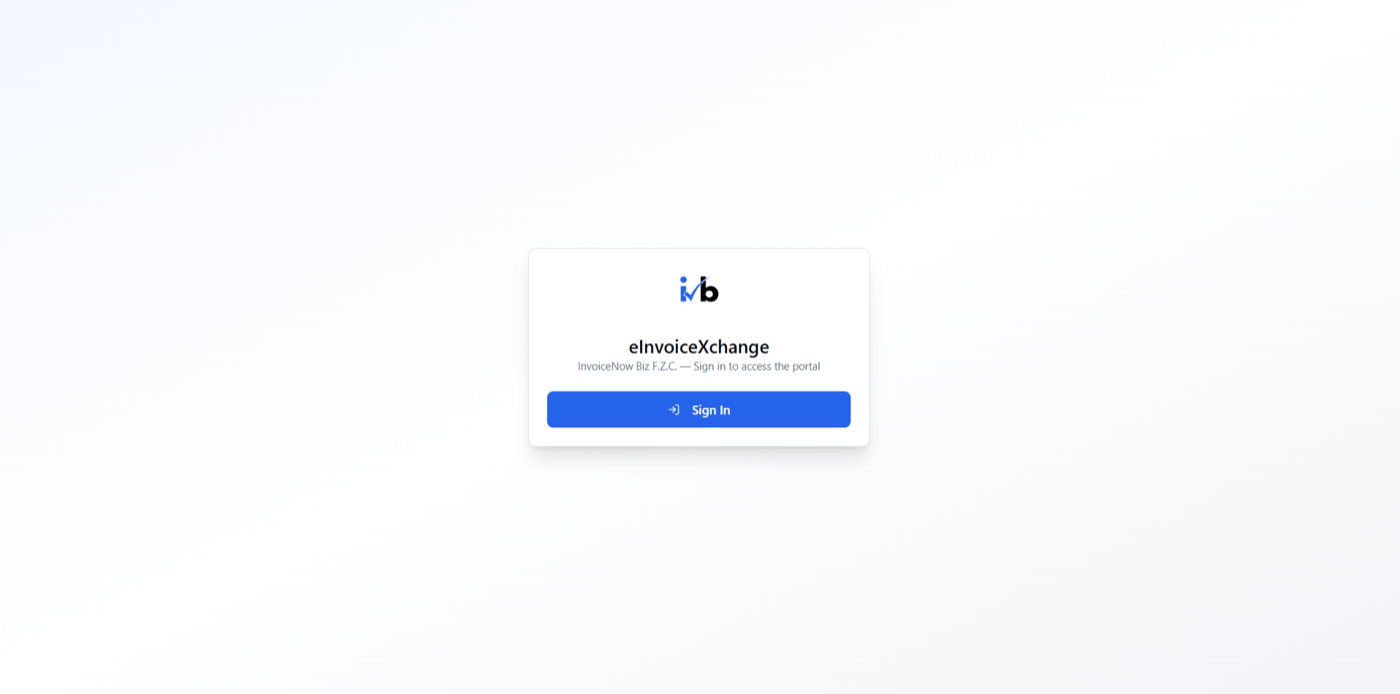
- في صفحة البوابة، التي تُظهر eInvoiceXchange وInvoiceNow Biz F.Z.C. — Sign in to access the portal، انقر على Sign In (الشكل 21). في صفحة Sign in to your account، اكتب عنوان بريدك الإلكتروني (الذي استخدمته للانضمام) في Username or email. اكتب كلمة المرور التي أنشأتها للتوّ في Password. انقر على Sign In. إذا طلبت البوابة رمزًا لمرة واحدة، فافتح تطبيق المصادقة واكتب الرمز الذي يُظهره. وإذا نسيت كلمة مرورك لاحقًا، فانقر على Forgot Password? في هذه الصفحة.
- ما الذي تبحث عنه
- زر Sign In في صفحة البوابة؛ وخانتا Username or email وPassword، ورابط Forgot Password?، وزر Sign In الأزرق في الصفحة التالية.
- النتيجة المتوقعة
- تصل إلى Dashboard الخاصة بك. وتتوفّر القائمة الكاملة، بما في ذلك Customers وUsers وDocuments وParticipants، على الجانب الأيسر. ويمكنك الآن البدء باستخدام خدمات الفوترة الإلكترونية المتاحة، رهنًا بأيّ إعداد إضافي ينطبق على حسابك.
- إذا حدث خطأ ما
- تحقّق من أنك كتبت عنوان البريد الإلكتروني الذي استخدمته للانضمام وكلمة المرور الجديدة التي أنشأتها في الخطوة 8.4، وليس كلمة مرور EmaraTax. وإذا لم تتمكّن من تسجيل الدخول، فاستخدم Forgot Password? أو تواصل مع دعم InvoiceNow Biz على contact@invoicenow.biz. لا تستمرّ في تخمين كلمات المرور.
استكشاف الأخطاء وإصلاحها
معظم المشكلات سببها شركة خاطئة أو خطأ إملائي أو نافذة متصفّح محجوبة. استخدم الجدول أدناه أولًا. وإذا لم يحلّ فحص بسيط المشكلة، فتواصل مع فريق الدعم الصحيح: الهيئة الاتحادية للضرائب (FTA) لمشكلات تسجيل الدخول والحساب في EmaraTax، وInvoiceNow Biz لكل ما يخصّ بوابة InvoiceNow Biz.
| المشكلة | ما الذي ينبغي فحصه | الإجراء الموصى به |
|---|---|---|
| لا تستطيع تسجيل الدخول إلى EmaraTax. | تحقّق من عنوان البريد الإلكتروني وكلمة المرور، ومما إذا كنت تستخدم UAE PASS عادةً. تحقّق من رمز الأمان الذي كتبته. | استخدم Forgot password? أو Login with UAE PASS حسب الحالة. وإذا استمرّت المشكلة، فتواصل مع الهيئة الاتحادية للضرائب (FTA) عبر جهات اتصال الدعم في أسفل صفحات EmaraTax. |
| الشركة الصحيحة غير ظاهرة. | تحقّق من أنك سجّلت الدخول بالحساب الصحيح وانظر إلى Taxable Person List (استخدم خانة البحث). | سجّل الخروج وسجّل الدخول بالحساب الصحيح، أو اطلب من مسؤول EmaraTax لديك منحك صلاحية الوصول. |
| قائمة E-INVOICING غير متاحة. | تحقّق من أنك فتحت لوحة تحكّم الشركة الصحيحة ومرّر القائمة الجانبية. | اطلب من مسؤول EmaraTax لديك التحقّق من صلاحياتك، أو تواصل مع الهيئة الاتحادية للضرائب (FTA). |
| رقم TIN الظاهر في EmaraTax لا يطابق الشركة المقصودة. | قارن رقم TIN بسجلّاتك لدى الهيئة الاتحادية للضرائب (FTA) وتحقّق من اسم الشركة في مسار الصفحة. | لا تتابع. انقر على Back، وعُد إلى HOME واختر الشركة الصحيحة. |
| البحث عن «InvoiceNow» لا يُرجِع مزوّد الخدمة المعتمد (ASP) المتوقَّع. | تحقّق من الإملاء وامسح أيّ نصّ آخر في خانة البحث. | أعد كتابة InvoiceNow. وإذا بقيت InvoiceNow biz - F.Z.C غير ظاهرة، فتواصل مع دعم InvoiceNow Biz. |
| اخترت مزوّد الخدمة المعتمد (ASP) الخطأ. | انظر إلى الصفّ المحدَّد قبل النقر على Proceed to ASP. | إذا لم تكن قد تابعت بعدُ، فاختر الصفّ الصحيح. وإذا كنت قد تابعت بالفعل أو أكملت التسجيل، فتوقّف وتواصل مع دعم InvoiceNow Biz. |
| إعادة التوجيه إلى بوابة مزوّد الخدمة المعتمد (ASP) تفشل. | تحقّق من اتصالك بالإنترنت ومما إذا كان متصفّحك قد حجب نافذة منبثقة أو علامة تبويب جديدة. | اسمح بالنوافذ المنبثقة لموقع EmaraTax وأعِد الخطوة 3.2. وإذا فشلت مجددًا، فتواصل مع دعم InvoiceNow Biz. |
| التحقّق من هوية مقدّم الطلب يفشل. | تحقّق من عنوان البريد الإلكتروني ورقم TIN بحثًا عن أخطاء إملائية. تحقّق من أنّ الصفحة تُظهر FTA EmaraTax Authenticated. | صحّح القيم وحاول مرة أخرى. وإذا لزم الأمر، فعُد إلى EmaraTax وابدأ من جديد من Proceed to ASP. ثم تواصل مع دعم InvoiceNow Biz. |
| عنوان البريد الإلكتروني المسجَّل أو رقم TIN يبدو غير صحيح. | قارنهما بحساب EmaraTax الخاص بك وسجلّاتك لدى الهيئة الاتحادية للضرائب (FTA). | أدخِل القيم الصحيحة. وإذا كانت سجلّاتك لدى الهيئة الاتحادية للضرائب (FTA) خاطئة، فيجب تصحيحها مع الهيئة الاتحادية للضرائب (FTA) قبل أن تسجّل. |
| بيانات الشركة على صفحة التأكيد غير صحيحة. | قارن الاسم القانوني ورقم التسجيل الضريبي لضريبة القيمة المضافة (VAT TRN) والتواريخ بسجلّاتك لدى الهيئة الاتحادية للضرائب (FTA). | لا تُرسِل الطلب. تواصل مع دعم InvoiceNow Biz على contact@invoicenow.biz مع ذكر أيّ حقول تبدو خاطئة. |
| صفحة اكتمال التسجيل لا تظهر. | انتظر قليلًا، ثم تحقّق من بريدك الإلكتروني ومن حالة ارتباطك في EmaraTax (الخطوة 7.2). | لا تُرسِل تسجيلًا ثانيًا. تواصل مع دعم InvoiceNow Biz. |
| لا تستطيع العثور على معرّف المشارِك في Peppol (Peppol Participant ID). | انظر إلى صفحة Registration Complete وصفحة الترحيب وأيّ رسالة من InvoiceNow Biz. | تواصل مع دعم InvoiceNow Biz على contact@invoicenow.biz وقدّم اسم شركتك ورقم TIN. |
| لم تتلقَّ رسالة «Update Your Account». | تحقّق من صندوق الوارد ومن مجلّد البريد العشوائي أو غير الهام لعنوان البريد الإلكتروني الذي استخدمته للانضمام. ابحث عن رسالة من eInvoiceXchange (noreply@einvoicexchange.com). | انتظر بضع دقائق وتحقّق مرة أخرى. وإذا لم تصل بعدُ، فتواصل مع دعم InvoiceNow Biz على contact@invoicenow.biz. |
| رابط تحديث الحساب لا يعمل أو انتهت صلاحيته. | ينتهي الرابط في الرسالة خلال 12 ساعة. تحقّق من وقت إرسال الرسالة. | لا تستمرّ في إعادة محاولة رابط منتهي الصلاحية. تواصل مع دعم InvoiceNow Biz على contact@invoicenow.biz واطلب رسالة جديدة. |
| رمز تطبيق المصادقة غير مقبول. | تحقّق من أنك مسحت رمز الاستجابة السريعة (QR) بالتطبيق وأنك تكتب الرمز المعروض حاليًا، وليس رمزًا قديمًا. تحقّق من ساعة هاتفك. | انتظر رمزًا جديدًا واكتبه مرة أخرى. وإذا استمرّ الفشل، فتواصل مع دعم InvoiceNow Biz. |
| لا تستطيع تسجيل الدخول إلى بوابة InvoiceNow Biz. | تحقّق من أنك تستخدم عنوان البريد الإلكتروني من الانضمام وكلمة المرور الجديدة التي أنشأتها في الخطوة 8.4، وليس كلمة مرور EmaraTax. | انقر على Forgot Password? في صفحة تسجيل الدخول، أو تواصل مع دعم InvoiceNow Biz. لا تستمرّ في تخمين كلمات المرور. |
الأسئلة المتكرّرة
لماذا يجب أن أختار مزوّد خدمة معتمد (ASP) في EmaraTax؟
تشترط الهيئة الاتحادية للضرائب (FTA) أن تربط شركتك بمزوّد خدمة معتمد (ASP) لكي يكون تسجيل الفوترة الإلكترونية الخاص بك مرتبطًا بالمزوّد الذي سيرسل ويستقبل فواتيرك الإلكترونية.
أيّ مزوّد خدمة معتمد (ASP) ينبغي أن أختار لانضمام InvoiceNow Biz؟
اختر InvoiceNow Biz F.Z.C. وهي تظهر في قائمة EmaraTax باسم InvoiceNow biz - F.Z.C (ASP ID 184465). لا تختر أيّ مزوّد خدمة معتمد (ASP) آخر.
لماذا تُعاد إعادة توجيهي إلى بوابة أخرى؟
تُنفَّذ خطوات التسجيل المتبقية على بوابة مزوّد الخدمة المعتمد (ASP). وتطلب منك EmaraTax التأكيد قبل أن ترسلك إلى هناك.
ما هو رقم TIN الخاص بي، وأين يمكنني التحقّق منه؟
رقم TIN هو رقم التعريف الضريبي لشركتك. وتُظهره EmaraTax على لوحة تحكّمك أسفل Your TIN for e-invoicing Onboarding وفي أعلى صفحة List of ASPs for onboarding. وهو مختلف عن رقم التسجيل الضريبي لضريبة القيمة المضافة (VAT TRN).
لماذا تطلب مني البوابة تأكيد بيانات شركتي؟
تأتي البيانات من عملية التحقّق لدى الهيئة الاتحادية للضرائب (FTA). ويُطلب منك فحصها وتقديم إقرار، لكي يكون تسجيلك مبنيًّا على معلومات صحيحة.
هل رقم الهاتف المحمول إلزامي إذا كان الحقل يذكر أنه اختياري؟
لا. الحقل معنون بـ Registered Mobile Number (Optional)، لذا يمكنك تركه فارغًا.
ماذا يعني معرّف المشارِك في Peppol (Peppol Participant ID)؟
هو معرّف شركتك على شبكة Peppol. احتفظ بسجلّ له.
كيف أعرف ما إذا كان التسجيل قد نجح؟
تذكر صفحة Registration Complete أنّ طلبك قد عُولج بنجاح وتُظهر معرّف المشارِك في Peppol الخاص بك وتاريخ التسجيل وحالة الانضمام. ويمكنك أيضًا رؤية شركتك بحالة Linked على علامة التبويب Linkage Status with ASP في EmaraTax.
ماذا ينبغي أن أفعل إذا كانت بيانات شركتي غير صحيحة؟
لا تُرسِل التسجيل. تواصل مع دعم InvoiceNow Biz على contact@invoicenow.biz واذكر أيّ البيانات خاطئة.
ما هي رسالة «Update Your Account»؟
بعد أن تسجّل، تتلقّى رسالة من eInvoiceXchange تحمل هذا العنوان. وتحتوي على رابط صالح لمدة 12 ساعة، يتيح لك إعداد تطبيق المصادقة وإنشاء كلمة مرور البوابة الخاصة بك. ويجب أن تفعل ذلك قبل أن تتمكّن من تسجيل الدخول.
ماذا ينبغي أن أفعل إذا لم أتمكّن من الوصول إلى بوابة العملاء؟
تحقّق من أنك أكملت خطوات «Update Your Account» (المرحلة 8) وسجّل الدخول بعنوان البريد الإلكتروني الذي استخدمته للانضمام وكلمة المرور التي أنشأتها هناك. ولا تعمل كلمة مرور EmaraTax على البوابة. استخدم Forgot Password? في صفحة تسجيل الدخول، أو تواصل مع دعم InvoiceNow Biz.
هل يمكنني إغلاق علامة تبويب الانضمام بعد التسجيل؟
تذكر صفحة اكتمال التسجيل أنه يمكنك إغلاق علامة التبويب، لأنّ جلسة EmaraTax الخاصة بك ما زالت مفتوحة. ولبدء طلب آخر (ربط أو إعادة تحقّق أو إلغاء ربط)، تخبرك الصفحة بالعودة إلى EmaraTax واختيار الإجراء هناك.
قائمة التحقّق النهائية للإكمال
ضع علامة على كل عنصر عند الانتهاء منه. وبمجرّد وضع علامة على جميعها، يكون انضمامك قد اكتمل.
- سجّلت الدخول إلى حساب EmaraTax الصحيح واخترت الشركة الصحيحة.
- فتحت E-INVOICING، وحدّدت مربّع التأكيد، ونقرت على Start.
- قرأت إشعار e-Invoicing Action Required ونقرت على Proceed.
- تحقّقت من أنّ رقم TIN الظاهر في EmaraTax يخصّ شركتي.
- اخترت InvoiceNow biz - F.Z.C ونقرت على Proceed to ASP، ثم نقرت على Yes.
- على بوابة InvoiceNow Biz، تحقّقت من عنوان بريدي الإلكتروني ورقم TIN.
- راجعت بيانات شركتي وأنواع المستندات قبل تقديم الإقرار.
- نقرت على Confirm Registration ورأيت صفحة Registration Complete.
- حفظت Peppol Participant ID وتاريخ التسجيل.
- فتحت رسالة «Update Your Account» خلال 12 ساعة ونقرت على الرابط.
- أعددت Mobile Authenticator وأنشأت كلمة مروري الجديدة.
- سجّلت الدخول إلى بوابة InvoiceNow Biz ووصلت إلى لوحة تحكّمي (Dashboard).
دعم InvoiceNow Biz
إذا احتجت إلى مساعدة في أيّ وقت، فتواصل مع InvoiceNow Biz:
عندما تراسلنا، أرفق اسم شركتك ورقم TIN، والخطوة التي تعثّرت عندها، وما تراه على الشاشة (لقطة شاشة تساعد). لا تُرفق أبدًا كلمة مرورك أو أيّ رمز مصادقة.
للمشكلات المتعلّقة بتسجيل الدخول إلى EmaraTax أو بحساب EmaraTax الخاص بك، تواصل مع الهيئة الاتحادية للضرائب (FTA) عبر قنوات الدعم الظاهرة في أسفل صفحات EmaraTax.
التحقّق من رقم TIN أو TRN على بوابة الهيئة الاتحادية للضرائب (FTA)
قبل أن تبدأ الانضمام، يمكنك التأكّد من أنّ رقم التعريف الضريبي (TIN) أو رقم التسجيل الضريبي لضريبة القيمة المضافة (VAT TRN) الخاص بشركتك مسجَّل ونشط لدى الهيئة الاتحادية للضرائب (FTA). وهذا الفحص مجاني، ويستغرق نحو دقيقة، ولا يتطلّب تسجيل الدخول.
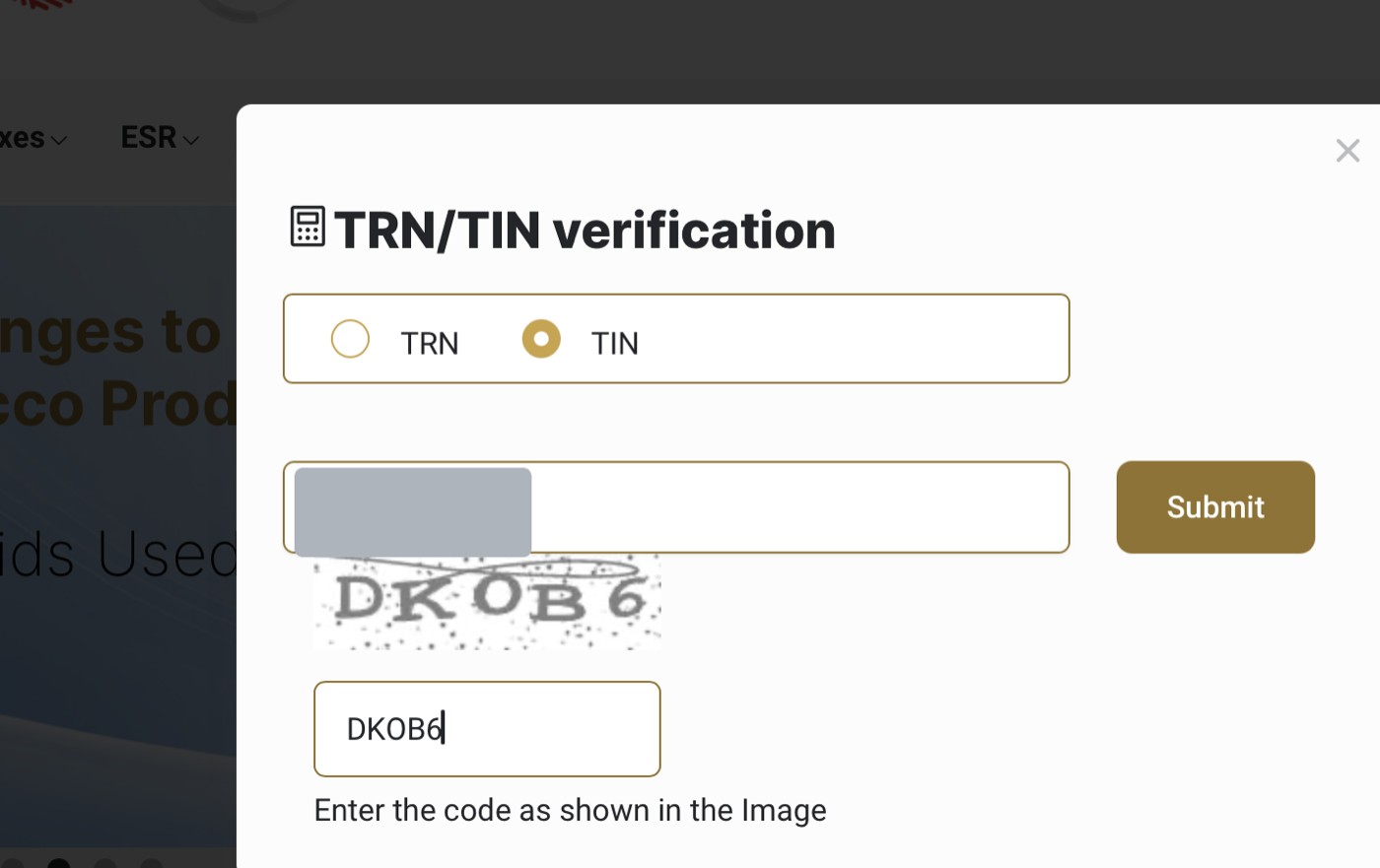
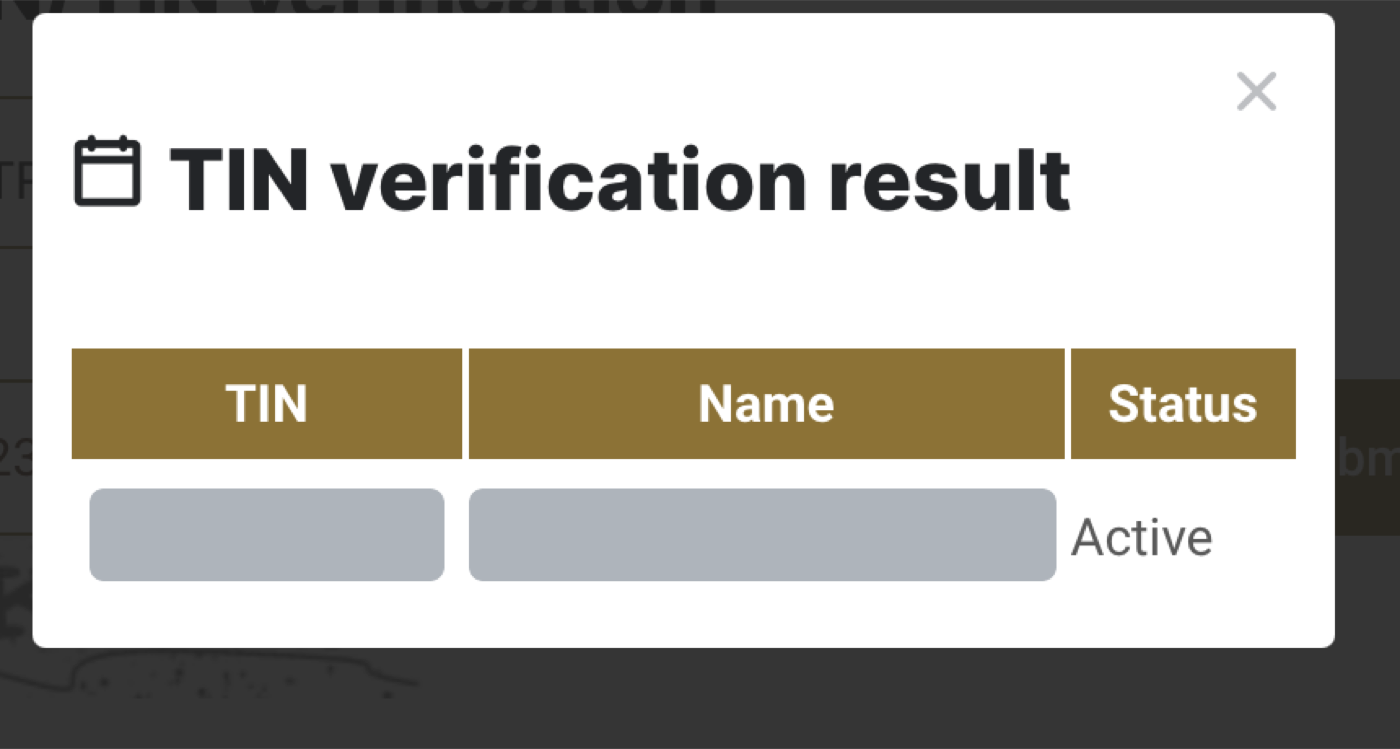
افتح بوابة الهيئة الاتحادية للضرائب (FTA) على https://tax.gov.ae/en/default.aspx واختر TRN/TIN verification من الروابط السريعة على يمين الصفحة الرئيسية (الشكل 22). اختر TIN أو TRN، واكتب رقمك ورمز الصورة (captcha)، ثم انقر على Submit (الشكل 23). وتُظهر النتيجة الرقم والاسم المسجَّل (Name) والحالة (Status) — ويُظهر التسجيل الصالح Active (الشكل 24). وإذا لم تظهر بياناتك أو لم تكن الحالة نشطة، فتواصل مع الهيئة الاتحادية للضرائب (FTA) قبل أن تبدأ الانضمام.